

受信者とCcを選ぶ
オートメーションのすべてのステップは1人の従業員、プリンシパルのために実行されますが、それを受け取るのはその周りの誰かであることがよくあります。Toフィールドはその人をプリンシパルとの関係で指定するため、1つのステップがどのエンロールメントでも正しいマネージャーやバディに届きます。
- 共有の受信箱やPynの外の人にメールするには、まずSettingsのCustom Email Recipientsで追加し、アドレスを検証します。SettingsメニューにCustom Email Recipientsがなければ、Pynサポートに有効化を依頼してください。一般設定を参照してください。
- バディとHRBPはHRISまたはフォームから設定されます。誰も設定していないリレーション宛てのステップは、その従業員についてはスキップされます。
-
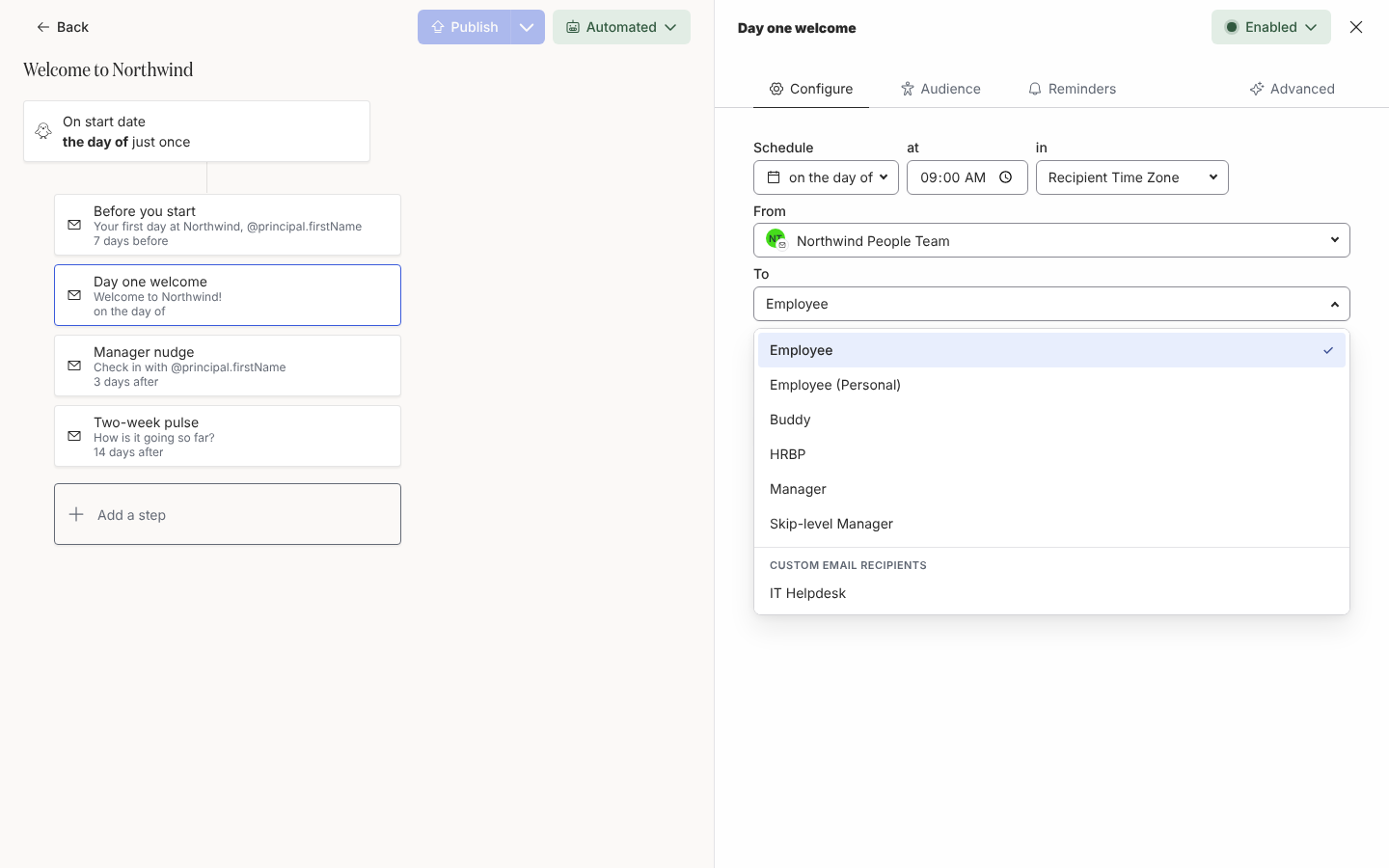
Pynで、Flows、Automationsからオートメーションを開き、ステップを選んでConfigureで開きます。
-
Toで受信者を選びます。各受信者の先頭には、Fromの送信者と同じように、その種類を示すアバターが付きます。従業員は人、Managerのような関係はツリー、グループは枠付きのグループアイコン、カスタムメール受信者は封筒、条件付き受信者は分岐した矢印です。
- Employee:プリンシパル。勤務先のメールまたはSlackアカウント宛てです。
- Employee (Personal):HRISにある個人のメールアドレス宛てのプリンシパル。メールのステップのみで、開始日より前に使います。
- Buddy、HRBP、Manager、Skip-level Manager:プリンシパルとその関係にある人です。
- Specific employee or group…:給与担当者のように、すべてのエンロールメントで同じ人、または1つの従業員グループのメンバー全員です。Choose an employee or groupで名前、メール、グループで検索し、1つ選んでSelectを選びます。グループは入力前から一覧に並び、それぞれに「(12 employees)」のような所属従業員数と、Static groupのような種類が表示されます。検索で見つかるのは在籍中の従業員だけです。選んだグループは、Toでも名前の横にメンバー数が表示されたままになります。
- Custom Email Recipientsの下の、
people@yourcompany.comのような検証済みアドレス。メールのステップのみです。 - Conditional Recipientsの下の、SettingsのConditional Recipientsで名前を付けたルールセット。エンロールされた従業員ごとに上記のいずれかを選びます。オーディエンスがその人に一致する最初のルールが優先され、どれも一致しなければフォールバックの受信者になります。
-
メールまたはSlackのステップでは、Toの横のCcを選んでCcフィールドを表示し、同じ一覧からCc受信者を必要なだけ追加します。最後の行を埋めると新しい行が現れ、2人以上になると行にはCc 1、Cc 2のように番号が付き、数が増えると下の段に折り返して並びます。行の「(Clear)」を選ぶと削除できます。ステップにCcがある間はフィールドが表示されたままになり、保存されたCcがなければ、ページを再読み込みしたあとはCcリンクに戻ります。
-
Post to Channelステップでは、Toはチャンネルで、送信者がメンバーであるチャンネルから選びます。Add to Channelステップでは、Toは追加される人で、Channelがチャンネルです。
-
Previewを選び、Preview for principalで従業員を選んで、その人についてステップが誰に解決されるかを確認します。プレビューのヘッダーに解決された受信者が表示されます。「Specific employee or group…」で選んだ従業員の場合、プレビューはその人で開き、誰についてプレビューしてもヘッダーにはその人の名前が表示されたままです。
条件付き受信者
Section titled “条件付き受信者”条件付き受信者は、AdminがSettingsのConditional Recipientsで作成する、名前付きのルールの一覧です。Name、Medium(Email、Slack、Teamsのいずれかで、保存後は固定)、Fallback recipient、そして最大20件のルールからなり、各ルールにはオーディエンスとSend toの受信者があります。フォールバックと各Send toには「Specific employee or group…」も選べます。ステップでは、Toまたは任意のCc行のConditional Recipientsの下か、Post to Channelステップのチャンネル一覧で選びます。ステップが実行されると、Pynはエンロールされた従業員をルールに順番に照合し、最初に一致したルールの受信者に、どれも一致しなければフォールバックに送ります。キャンペーンのステップでは使えません。キャンペーンには照合するエンロールされた従業員がいないからです。条件付き受信者を作成するを参照してください。
SlackステップでのCc
Section titled “SlackステップでのCc”SlackのメッセージにはCc欄がないため、Send Direct MessageまたはPost to Channelのステップでは、各CcにToへのメッセージと並んで独自のSlackメッセージが送られます。複数の人に解決されるCcにはその全員に1通ずつ送られ、チャンネルに解決されるCcはそこに投稿されます。
- Toであり、かつCcでもある人には、Toとして1通だけ届きます。
- CcのメッセージはToのメッセージと一緒にだけ送られます。たとえばステップのオーディエンスがToを外していて誰にもステップが送られないときは、Ccも送られません。
- Ccのコピーは情報共有のためだけのものです。フォームとTrack Actionにチェックの付いたものは取り除かれます。トラッキング付きボタンは消え、トラッキング付きリンクはプレーンテキストとして残ります。Ccにはリマインダーもエスカレーションも送られず、クリックもトラッキングされません。
- トークンはCcごとにレンダリングされるため、
@recipient.preferredNameは各Ccをその人自身の名前で迎えます。 - 名前で指定した従業員が退職している場合は、Ccから外されます。
サイドパネルの配信一覧では、各Ccのメッセージの受信者名の横にCcバッジが表示されます。バウンスしたCcのメッセージは単独で再送できます。バウンスしたメッセージを再送するを参照してください。メールのステップでは、Ccの付いた1通のメールのままです。
グループと人の一覧
Section titled “グループと人の一覧”キャンペーンのステップには、1人の受信者の代わりにToの複数選択があります。従業員グループ、個々の従業員、相対的な受信者をまとめて選ぶと、すべてのメンバーが受け取ります。キャンペーンを作成するを参照してください。オートメーションのステップのToは1人の受信者です。すべてのエンロールメントで同じ人、または1つのグループのメンバー全員に送るには「Specific employee or group…」を選び、そうでなければステップのオーディエンスで誰が受け取るかを絞り込みます。ステップのオーディエンスはグループの各メンバーには適用されますが、名前で指定した従業員には適用されません。ステップのオーディエンスを設定するを参照してください。オートメーションのステップのToと任意のCcでは、名前で指定した従業員がアーカイブされているか、ライフサイクルステージがTerminatedの場合、Pynがその人に送信することはありません。
確認できること
Section titled “確認できること”ステップカードには受信者(例:Manager)が表示されます。エンロールメントの下では、各エンロールメントのステップに解決された人が名前で表示されるか、その従業員についてリレーションが空ならNo recipientと表示され、時刻が過ぎるとSkippedになります。Settingsから削除されたカスタムメール受信者は、ステップを編集するときに表示されなくなります。
- 一般設定:Custom Email Recipientsについてです。
- 条件付き受信者を作成する:オーディエンスに応じて受信者を選ぶにはこちらです。
- ステップのオーディエンスを設定する:エンロールされた従業員の一部だけにステップを送るにはこちらです。
- トークン:
principalとrecipientのトークンの違いについてです。 - キャンペーンを作成する:グループに送るステップについてです。