

メール送信者を追加する
メッセージを1人のメールボックスからではなく、人事チームの受信箱のような共有アドレスから送りたいとします。メール送信者は、あなたが管理していると証明できる任意のアドレスです。Pynがそのアドレスに検証リンクを送り、リンクが開かれると送信者が有効になります。
- あなたが管理者またはオーナーであること。
- 追加するアドレスの受信箱を開けること。検証リンクはそこに届き、24時間有効です。
- Email連携がSettings > Integrations > InstalledでActiveと表示されていること。
- Add Email Senderは、メール送信者が有効なワークスペースでだけAddメニューに表示されます。見当たらなければ、Pynサポートに問い合わせてください。
-
Pynで左のナビゲーションのSettingsを開き、Generalの下のSendersを開きます。
-
右上のAdd、続いてAdd Email Senderを選びます。
-
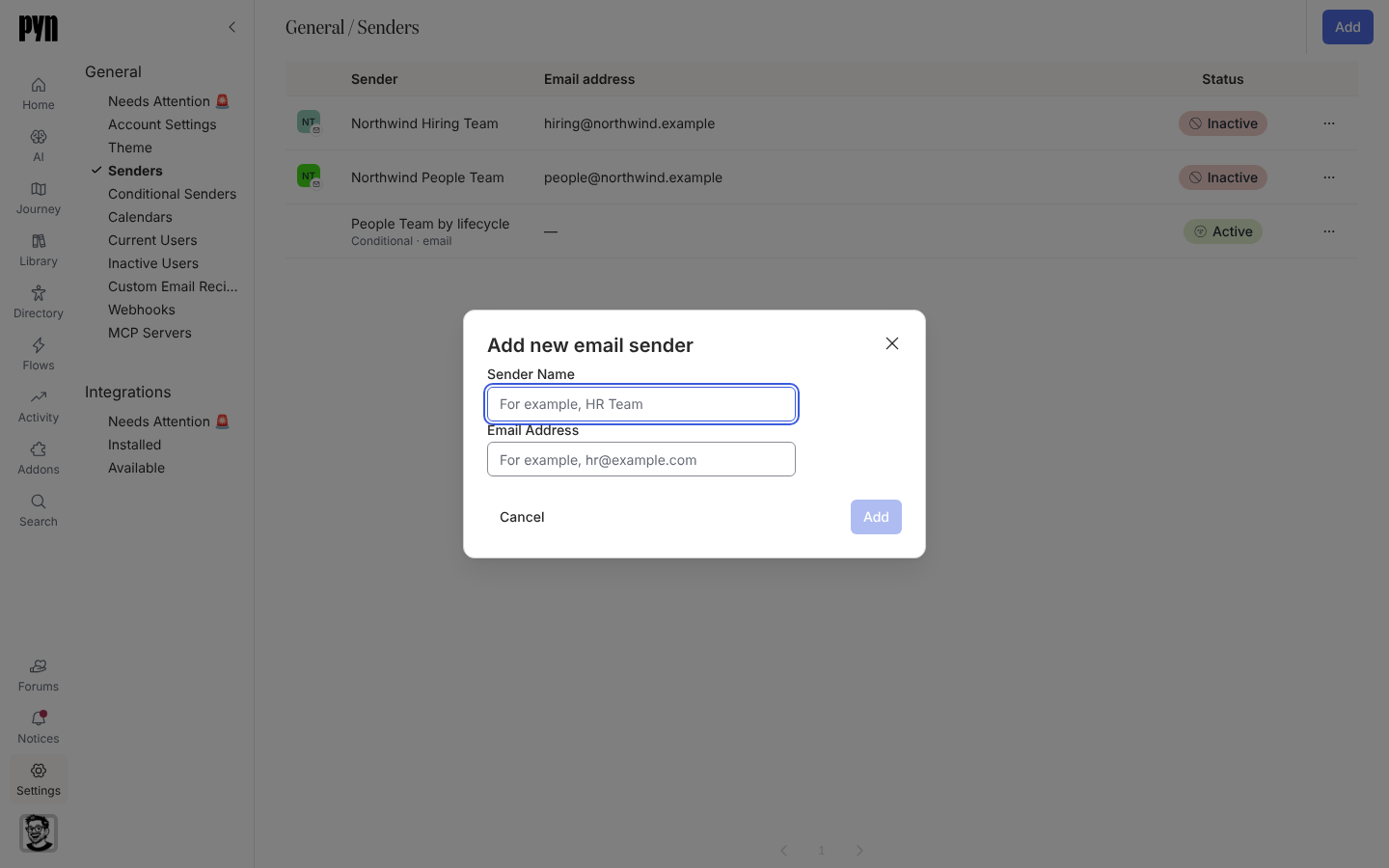
Add new email senderで、受信者に表示されるSender Name(たとえば「HR Team」)とEmail Address(たとえば
hr@example.com)を入力します。Addを選びます。送信者を追加できない場合は、Could not add this senderというトーストが表示され、ダイアログは入力した内容を残して開いたままです。 -
送信者のパネルが「This sender email address has not been verified.」という通知とともに開きます。Send Verification Emailを選びます。通知は「Verification email sent! Check your inbox and click the link to verify.」に変わります。
-
受信箱を開きます。メールは
Pyn <notifications@pynhq.com>から届きます。そのリンクを開き、開いたタブでVerify Emailを選びます。 -
Pynに戻り、送信者のメニュー(…)を開いてSend Testを選びます。「Test Message Sent」と表示されれば送信されています。受信箱を確認してください。
メニュー(…)のEditでEdit email senderが開き、Sender Nameを変更したり、Signatureを書いたりできます。署名はリンクを含められる書式付きのテキストで、10,000文字までです。Pynはこの署名を、テスト送信も含めて、この送信者から送られるすべての作成メッセージのメールの末尾に追加します。フィールドには上限に対して使った文字数が表示され、署名が上限を超えている間はSaveが無効のままです。署名を付けないときはフィールドを空のままにします。保存した署名は送信者のパネルのSignatureの下に表示されます。メールのステップではAdvancedタブから署名を外せます(メールのステップを追加するを参照)。Raw HTMLメールは、署名なしで書かれたとおりに送られます。
確認できること
Section titled “確認できること”リンクが開かれるまで、行のStatusはPendingで、パネルのVerifiedフィールドはfalseです。検証後はステータスがActiveになり、Verifiedはtrueになって、メールのステップのFromの一覧に送信者が表示されます。検証メールが届かない場合は、迷惑メールと共有受信箱のフィルターを確認し、メニュー(…)のSend Verification Emailで新しいリンクを発行します。期限切れか使用済みのリンクを開くと、「Verification link has expired or already been used」と表示されます。
- 送信者:他の送信者の種類についてです。
- メール:メール送信者とカスタムドメインの背後にある連携についてです。
- カスタムメール受信者:そのアドレスが送信ではなく受信する側のときはこちらです。