

エンロールメントを開く
新入社員から何が届くのか尋ねられた、またはマネージャーから初日のナッジが届かなかったと言われた、という状況です。エンロールメントはどちらにも答えます。各ステップがステータスと送信日とともに並んでいるからです。
-
Pynで、左ナビゲーションのActivityを開きます。All Enrollmentsが開きます。
-
一覧を絞り込みます。Filtersを選んでAutomationまたはMomentを選ぶか、Findを選んでその人の名前を入力します。
-
行を読みます。Progressは全ステップのうち完了した数を示します。バウンスを伴って完了したステップがあると赤くなり、カーソルを合わせるとThis enrollment has bounced messagesと表示されます。Referenceはステップの起点となる日付です。
-
行を選びます。エンロールメントが右側のパネルに開きます。
-
Detailsで、Automation、Moment、Principal、Enrollment Method(AutomatedまたはManual)、Reference Dateを読みます。Stopped Atは、停止されたエンロールメントがいつ停止されたかを示し、停止されていないエンロールメントでは「(not set)」と表示されます。テストのエンロールメントには「Hey, this is a test enrollment.」というバナーが付きます。
-
Enrollment Stepsで各ステップを読みます。タイトル、Scheduled、Sent、Bouncedなどのステータス、日付です。バウンスした配信のあるステップはBouncedと表示され、ステップが完了すると赤くなり、ツールチップにCompleted with bouncesと表示されます。送る相手が誰もいないまま期日を迎えたステップはSkippedと表示されます。
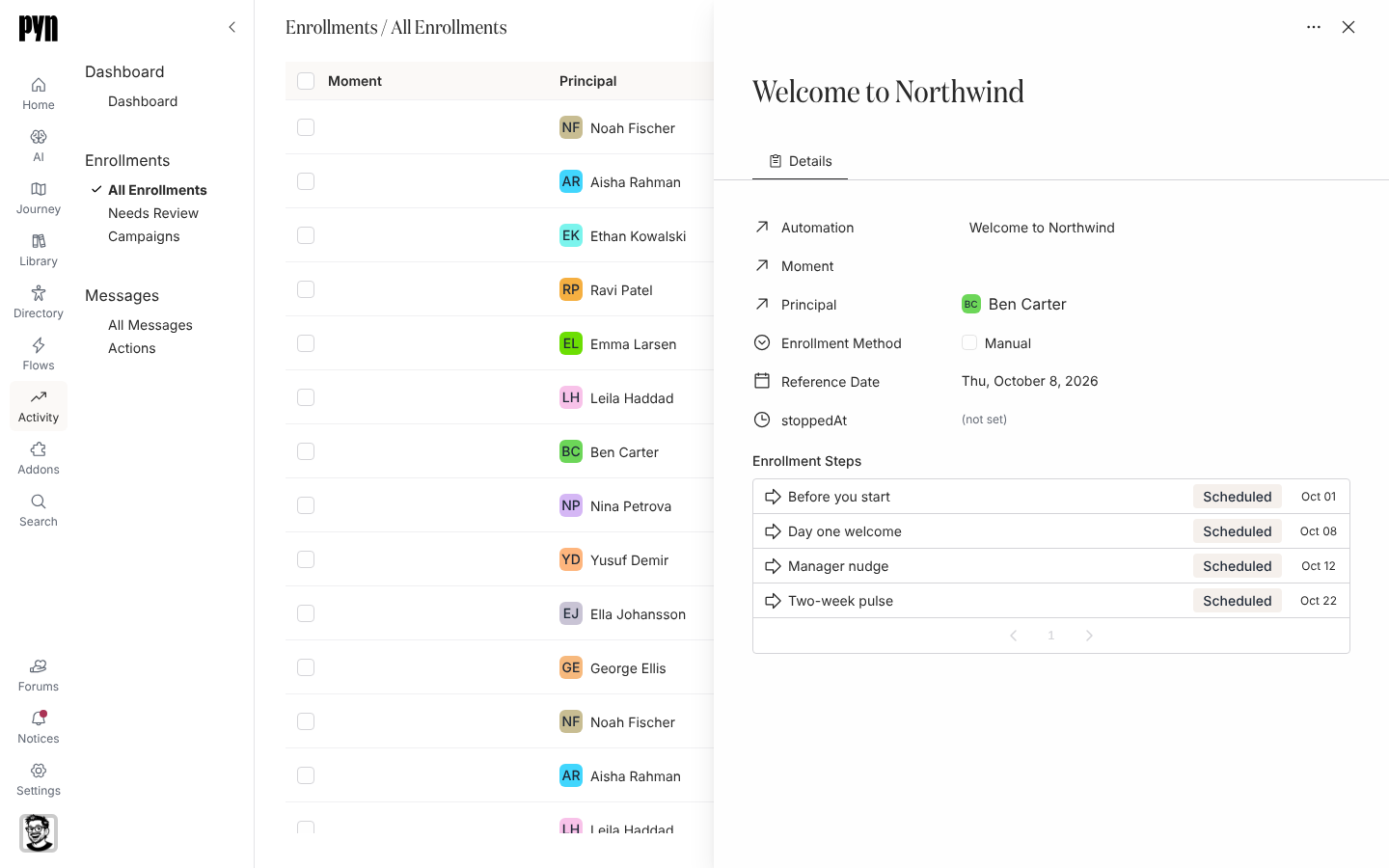
エンロールメントのパネルには、詳細と、ステータスと日付の付いたすべてのステップが並びます。 -
ステップを選ぶと専用ページに開き、各受信者が見たとおりにメッセージを読めます。そこから先は送信されたとおりにメッセージを読むに続きます。
確認できること
Section titled “確認できること”エンロールメントの詳細と、予定順に並んだステップを持つパネルです。ステップを選ぶとステップページが開きます。Draftと表示されるステップは一時停止中のエンロールメントのものです。解放する方法はエンロールメントを確認して一時停止を解除するで説明しています。
- 送信されたとおりにメッセージを読む:ステップページと各配信についてです。
- エンロールメント、ステップ、配信のステータス:各ステータスの意味です。
- 従業員プロフィールを読む:同じエンロールメントを本人の側から見る方法です。