

ホーム
Homeはサインイン後の最初のページです。名前であいさつし、あなたがOwnerまたはAdminであればGet started with Pynを表示します。進捗バーと、動くワークスペースに必要なもののステップカードの列で、従業員データとチャンネルから、稼働中のフロー、キャンペーン、ライブラリページ、フォーム、そしてActivityの確認までを扱います。各カードのボタンはアプリの中でそのステップを行う場所を開き、ワークスペースにそれがそろうとカードはDoneと表示されます。
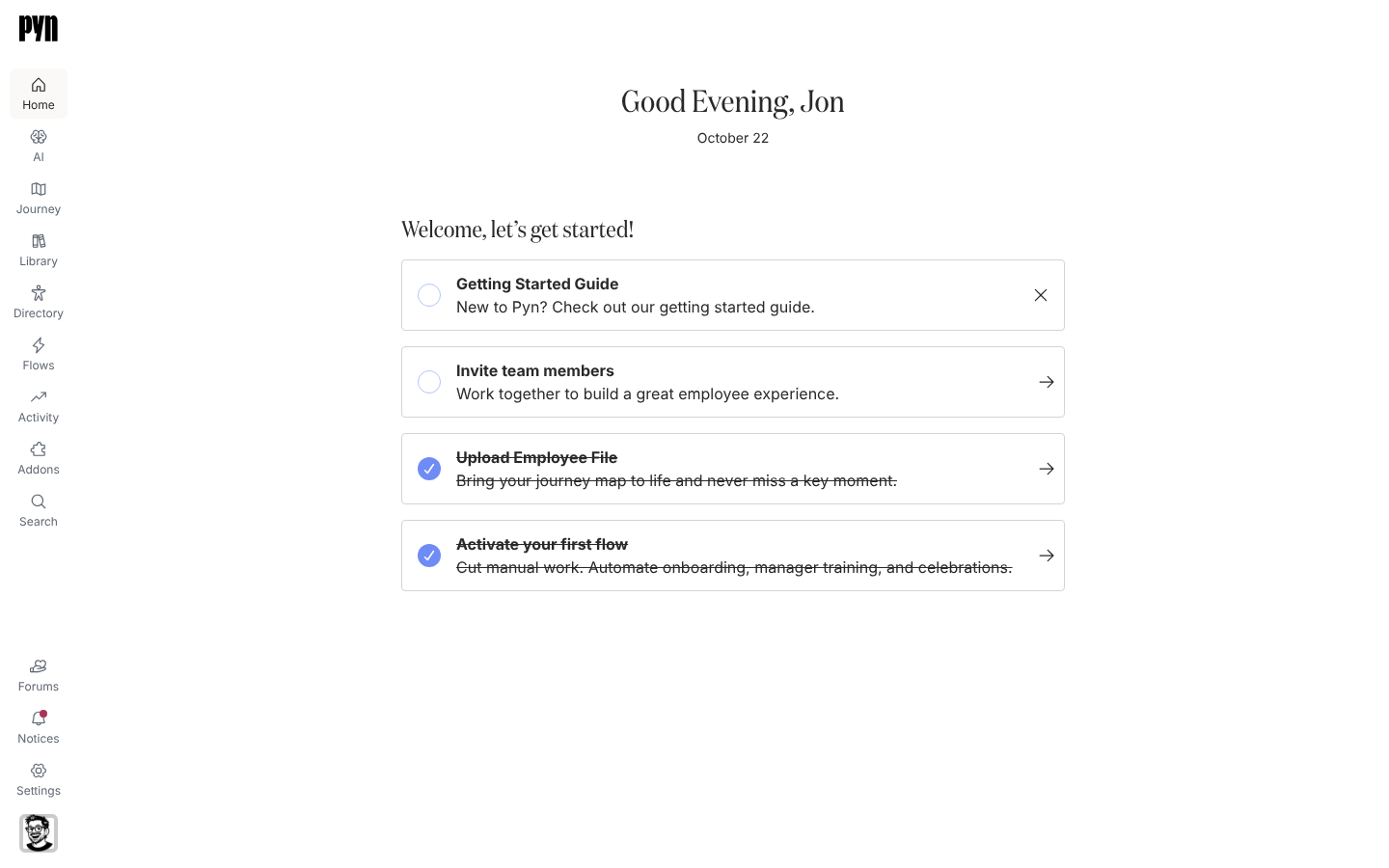
ロールにかかわらず、全員がここに着きます。ステップはワークスペースをセットアップする管理者向けで、OwnerとAdminにだけ表示されます。他のロールにはあいさつと日付が表示されます。すべてのステップが完了またはスキップされると、セクションは「You’re set up.」に折りたたまれます。日々の数字はアクティビティにあります。
- あいさつ:時計に応じたGood Morning、Good Afternoon、Good Eveningに続けて、呼び名または表示名、そして今日の日付。
- ステップカード:セットアップのステップ1つ分で、番号、アイコン、タイトル、1行の理由、ステータス(Not started、Done、Skipped)、ボタンがあります。完了したカードは番号の代わりにチェックを表示します。カードはステータスにかかわらず一覧に残ります。
- Up next:まだ残っている最初のステップに付くバッジです。そのカードは浮き上がって表示され、ボタンはプライマリーボタンになります。
- 進捗バー:カードの上にあり、完了またはスキップされたステップの分だけ満たされます。
- Not for me:未完了のカードにあるXで、そのステップをワークスペース全体でスキップします。スキップしたカードのUndoでもう一度開きます。
- More options:見出しの右にある「…」ボタンです。唯一の操作であるHide getting startedは、ワークスペース全体でセクションをHomeから外します。
- Playgroundバナー:Playgroundワークスペースでは、あいさつの上のバナーにYou’re in Playground ModeとExitボタンが表示されます。
どのステップが表示されるか
Section titled “どのステップが表示されるか”すべてのワークスペースにInvite your team、Turn on your first automation、Launch a campaign、Publish a library page、Ask with a form or poll、See how it’s goingがあります。その前にConnect your HR dataがあり、そのボタンはワークスペース作成時のHRISの回答に対応します。Connect BambooHR、Connect HiBob、Connect Rippling、Connect Workdayのいずれか、またはそのどれでもなかった場合はEmployee File用のUpload a fileです。メッセージングプラットフォームとしてSlackを選ぶと、その後ろにConnect Slackが加わります。各ボタンの行き先と何がステップをDoneにするかはセットアップチェックリストを完了するにあります。
ここでできること
Section titled “ここでできること”- セットアップチェックリストを完了する
- Pynのナビゲーション:左のナビゲーション、誰にどの項目が表示されるか、SearchとNotices
- Pynの中でヘルプを見る:すべてのページにあるHelpシートと、それを開く
?キー - 30分でワークスペースをセットアップする:セットアップのステップを最初から最後までたどるチュートリアル
アプリ内の場所
Section titled “アプリ内の場所”/homeです。https://app.pyn.ai/を開くとここにリダイレクトされ、左のナビゲーションの一番上のHomeを選んでも同じです。
- セットアップチェックリストを完了する:各ステップのボタンが何を開き、いつDoneと表示されるかについてです。
- Pynのナビゲーション:ナビゲーションの項目と各ロールに何が表示されるかについてです。
- Pynの中でヘルプを見る:Helpシートについてです。
- 30分でワークスペースをセットアップする:セットアップを最初から最後まで進めるにはこちらです。
- アクティビティ:フローが動き出した後のエンロールメント、メッセージ、ダッシュボードについてです。