

ADP Workforce Now
ADP Workforce Now連携は、ADPのWorkers APIを通してワーカーを読み取り、Directoryを最新に保ちます。対象は氏名、勤務先と個人のメールアドレス、雇用日と勤続起算日、部署、事業部、職種区分、勤務地、マネージャー、退職日です。Pynは読み取るだけで、ADPには何も書き戻しません。
- あなたがPynの管理者またはオーナーで、ワークスペースでADPが有効になっていること。タイルがAvailableに表示されるのはその場合だけです。
- ADPの管理者がADP API Centralでプロジェクトを作成し、スコープ
/hr/workerInformationManagement/workerManagement/workerProfileManagement/worker.readを追加できること。これがないと、接続は認証されますがワーカーが返りません。 - プロジェクトのClient IDとClient Secret、そしてプロジェクトのSSL証明書と秘密鍵があること。Pynのチームがあなたと一緒に証明書のペアを生成し、あなたが証明書をADPのプロジェクトにアップロードします。開始するにはsupport@pynhq.comに連絡してください。
- ADPでは生年月日が既定でマスクされています。誕生日を同期するには、ADPの管理者がデータコネクターのアプリケーションプロファイルでそのフィールドを表示にします。
-
Pynで左のナビゲーションのSettingsを開き、Integrationsの下のAvailableを開きます。
-
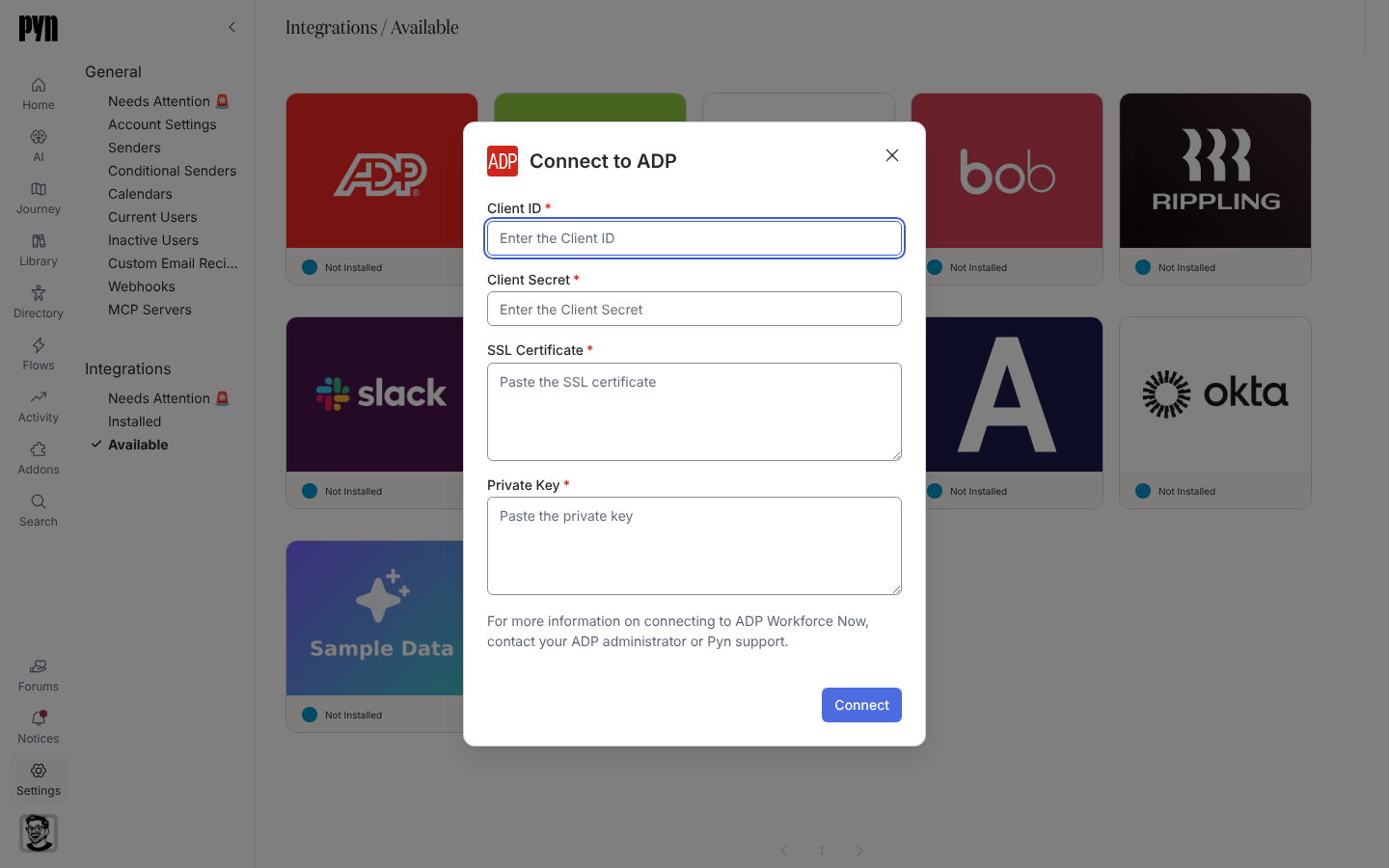
ADPのタイルを選びます。Connect to ADPダイアログが開きます。
-
API CentralのClient IDとClient Secretを入力します。
-
SSL CertificateとPrivate Keyを貼り付けます。
-
Connectを選びます。Pynが認証情報をADPに対してテストしている間、ダイアログには「Validating those credentials…」と表示されます。これには少し時間がかかることがあります。ADPが認証情報を受け入れるまで、何も保存されません。
-
成功すると、通知に「Your ADP Workforce Now integration has successfully been added to Pyn. It will take a minute or two for the employee data to be pulled from ADP.」と表示されます。
ダイアログがエラーを報告したら、原因と照らし合わせてください。「Could not verify the credentials. The Client ID or Client Secret appear to be invalid.」/「The SSL certificate appears to be invalid. Please check the certificate and try again.」/「ADP is returning an error. Please try again later.」/「An unexpected error occurred. Please check the details and try again. If the error persists, contact support.」ダイアログには入力した内容が残るので、修正してもう一度Connectを選びます。
同期されるもの
Section titled “同期されるもの”PynはADPから約1時間に1回更新し、各実行をHistoryに記録します。フィールドごとには次のとおりです。
| Pynのプロパティ | ADPでの元 |
|---|---|
| 表示名、呼び名、正式名 | 設定されていれば呼び名、なければ正式名 |
| 勤務先メールアドレス、個人メールアドレス | ビジネス用と個人用のメールアドレス |
| 入社日 | 最初の雇用日 |
| 在籍起算日 | 勤続起算日(Seniority date) |
| 退職日 | 退職日 |
| ステータス | ワーカーのステータスコード。Aはアクティブ、Lは休職中、Tは退職 |
| 部署、事業部、職種区分、役職、勤務地 | 主たる業務の割り当て |
| マネージャー | 割り当ての報告先ワーカー |
| 誕生日、タイムゾーン | マスクが解除されていれば生年月日。タイムゾーンは法的(自宅)住所の国と郵便番号から、なければ勤務地の国から |
| 外部ID | Worker IDとassociate OID |
ビジネス用にも個人用にもメールアドレスのないワーカーは、メールアドレスが届くまでDirectoryに表示されません。ワーカーの種別は既定では対応付けられません。Pynサポートが主たる業務の割り当てからカスタムフィールドとして対応付けられます。完全なマトリクスはHRISフィールドを、従業員の照合の仕組みは同期の頻度とマッチングを参照してください。
InstalledでADPのタイルを開き、メニュー(…)を開いてTest Connectionを選びます。「Successfully tested the connection to ADP Workforce Now.」なら成功です。「An error occurred connecting to ADP Workforce Now. Please check your credentials or contact support if the issue persists.」は認証情報がもう使えないことを意味します。再接続してください。続いて従業員を開き、氏名、雇用日、レポートラインを確認します。
再接続または切断する
Section titled “再接続または切断する”- Reconnect(「…」メニュー)は同じ4つのフィールドのあるReconnect to ADPを開きます。新しい認証情報を入力してConnectを選びます。「Your ADP Workforce Now integration has successfully been updated.」なら成功です。Pynはまず新しい認証情報をADPに対してテストします。ダイアログがエラーを報告した場合、連携はそれまでの認証情報を保持します。
- Deactivateは認証情報を残したまま同期を止めます。Activateで再開します。
トラブルシューティング
Section titled “トラブルシューティング”| 表示されるもの | 意味 |
|---|---|
| 「Needs Attention 🚨」の下のタイルと、Historyの「Error: Authentication failed, please reconnect」 | ADPが認証情報を拒否しました。通常はローテーションの後です。新しい値で再接続してください。 |
| 警告のドット付きのHistoryの「ADP appears to have a temporary outage」 | ADPがサーバーエラーを返したか、到達できませんでした(接続がタイムアウトしたか切断されました)。連携はアクティブなままで、次回の定期更新で再試行されるため、繰り返し起きない限り対応は不要です。 |
| 接続はできるが従業員が表示されない | APIプロジェクトにworker.readスコープがありません。API Centralで追加して更新してください。 |
| 誕生日がない | ADPでフィールドがマスクされています。アプリケーションプロファイルで表示にしてください。 |
| 一部の人がいない | ビジネス用にも個人用にもメールアドレスのないワーカーは、Directoryに表示されません。 |
- 連携:カタログについてです。
- HRISフィールド:フィールドのマトリクスについてです。
- 同期の頻度とマッチング:スケジュールと照合についてです。
- 従業員:同期されたレコードを確認するにはこちらです。