

ジャーニーマップを作る
目標:スターターのJourneyを自社の計画に変えます。運用している、または運用するつもりのモーメントだけが並び、それぞれがどれだけカバーできているかを示し、優先度の高いすべてのモーメントの背後にフローがあるボードです。
所要時間:初回は約30分。多くのチームは四半期ごとに見直します。
完成形:
- 自社に当てはまるカテゴリーとモーメントが、従業員が出会う順に並んだボード。
- 残したすべてのモーメントに設定されたCurrent State、Priority、Level of Effort、Department、Owner。
- まだカバーできていない優先度の高いモーメントを一覧表示する、「Gaps」という名前の保存済みビュー。
- テンプレートカタログから作成し、優先度の高いモーメントに紐づけたフローが少なくとも1つ。
- あなたがワークスペースの管理者であること。Journeyは誰でも読めますが、変更にはAdminロールが必要です。
- ワークスペースに従業員データがあること。先にHRISを接続するか、従業員ファイルをアップロードします。連携を参照してください。
- モーメントのオーナーになる人たちを決めておくこと。OwnerとStakeholdersはワークスペースのユーザーとユーザーグループから選びます。
1. スターターマップを読む
Section titled “1. スターターマップを読む”マップはカテゴリーとして並んでいます。Onboarding、Reviews & Feedback、Growth & Development、Building Engagement、Manager Development、Leave and Life Events、Org-wide Campaigns、Offboarding & Alumniなどで、それぞれに多くの会社が運用しているモーメントが入っています。
-
Pynで左のナビゲーションのJourneyを開きます。ボードはWhole Journeyで開きます。
-
ボードを左から右へ一度スクロールし、列の見出しとカードを読みます。各カードがモーメントで、そのバッジは直近30日にそのモーメントにいた従業員の数を示します。
-
どれかのカードを選んで右側にパネルを開き、タブを選びます。Detailsはプロパティ、Flowsは紐づいているもの、Activityはエンロールメント、Contentはライブラリのコンテンツです。
-
パネルを閉じます。
まだ何も変えないでください。最初の一巡は、すでにあるものを把握するためです。
2. マップを自社向けに削る
Section titled “2. マップを自社向けに削る”-
列ごとに進めます。運用しておらず、今後も運用しないモーメントは、そのカードを選び、パネルのヘッダーのActions、Archiveの順に選んで確定します。カードはボードから消えます。(Jury dutyとAlumni recruitmentがよくある最初の候補です。)
-
カテゴリーごと運用していないものは、見出しのチップからカテゴリーのパネルを開き、同じようにアーカイブします。
-
足りない体験は、該当する列の下部でAdd Momentを選び、タイトルを入力してEnterを押します。新しい列が必要なら、ボードの右端でAdd Categoryを選び、開いたパネルでカテゴリーに名前を付けてから、そこにモーメントを追加します。
-
各列が従業員の経験する順に読めるまで、カードを上下に、また列をまたいでドラッグします。列の見出しをドラッグしてカテゴリーの順を整えます。
3. 各モーメントをどれだけカバーできているか印を付ける
Section titled “3. 各モーメントをどれだけカバーできているか印を付ける”-
ボードの最初のカードを選びます。DetailsでCurrent StateをWe have this、Needs improvement、Do not have this yetのいずれかに設定します。Unknownのままにするのは、その場の誰も知らないときだけです。
-
Level of Effortを、改善にかかる労力に合わせてLow、Medium、Highのいずれかに設定します。
-
Departmentを担当チームに、Ownerを責任を持つ人に設定します。他のチームが関わるならStakeholdersを追加します。
-
パネルを閉じ、すべてのカードで繰り返します。各値は選んだ瞬間に保存されるので、いつでも中断して再開できます。
これが最も長い章です。40のモーメントを1つ約30秒でこなせば20分です。モーメントのオーナーたちと一緒にやるほうが、1人でやるより速く、正直な結果になります。
4. 何が大事かを決める
Section titled “4. 何が大事かを決める”-
ボードの上部でFiltersを開き、Current Stateにホバーします。すべての値が最初からチェックされているので、Clear Allを選んでからNeeds improvementとDo not have this yetにチェックを入れます。ボードはギャップだけに絞られます。
-
残ったカードを順に見て、それぞれにPriorityを設定します。今四半期に直す少数にはHigh priority、その次に取り組むものにはMedium priority、残りにはLow priorityです。目安として、多くの従業員に届くモーメントやリスクを伴うモーメント(初日、休暇、退職)と、労力がLowかMediumのギャップには高い優先度を付けます。
-
FiltersでPriorityにホバーし、Clear Allを選んでHigh priorityにチェックを入れます。これで、最も大事で、まだカバーできていないモーメントが見えています。
-
Save as New Viewを選びます。ビューが開き、左のレールに「Whole Journey*」として表示されます。ビュータイプのボタン(Journeyと表示されています)、Rename Viewの順に選び、「Gaps」と名前を付けます。
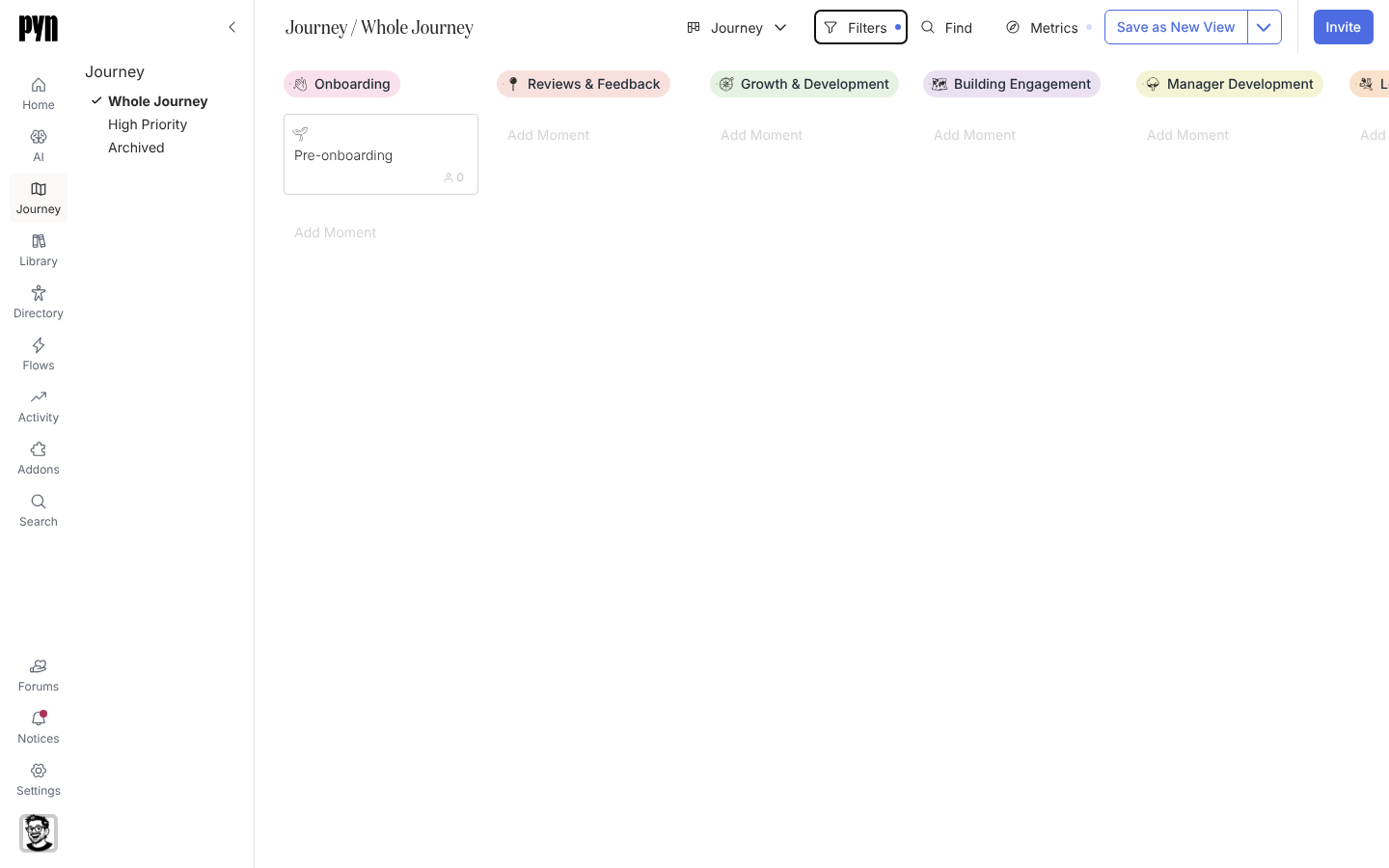
最初から用意されているHigh Priorityビューには、カバーの有無にかかわらず、高い優先度を付けたすべてが表示されます。あなたの「Gaps」ビューには、カバーできていないものだけが表示されます。どちらもプロパティを変えると更新されます。
5. 優先度の高い各モーメントの背後にフローを置く
Section titled “5. 優先度の高い各モーメントの背後にフローを置く”-
「Gaps」ビューで最初のカードを選びます。
-
Flowsタブを選びます。Templatesの下で合いそうなカタログのフローを探し、Addを選びます。フローが上の一覧に表示されます。
-
それを選んでFlowsで開きます。トリガーとオーディエンスを確認し、すべてのステップを読み、送信者と文面を自社の言葉に変えてから、公開してモードを設定します。オートメーションでそれぞれを説明しています。
-
エディターの左上のBackを選んでモーメントのパネルに戻り、そのContentタブを選んで、フローのステップがリンクするカタログのコンテンツを追加し、それを開いて編集し、Publishします。
-
フローが稼働したら、モーメントのCurrent StateをWe have thisに設定します。「Gaps」ビューから消えます。
-
ビューの各カードで繰り返します。合うテンプレートがなければ、FlowsタブでCreate flowを選んで、Flowsでオートメーションをゼロから始め、このモーメントを割り当てます。
6. マップを実態に合わせて保つ
Section titled “6. マップを実態に合わせて保つ”-
Metricsを開き、MetricをDeliveriesに、Date Rangeをlast 90 daysに設定してバッジを読みます。フローのあるモーメントには数値が表示され、ないモーメントはゼロのままです。報告に使うなら、これもビューとして保存します。
-
四半期ごとに「Gaps」に戻り、次のモーメントをHigh priorityに上げて、第5章を繰り返します。
-
ビュータイプのボタン、Exportの順に選ぶと、次の経営層への報告用にボードを画像としてダウンロードできます。
- モーメントのプロパティを設定するとモーメントのプロパティ:使ったすべてのオプションの意味についてです。
- マップをフィルターするとビューを保存する:部門やオーナーごとのビューを作るにはこちらです。
- モーメントにフローやコンテンツを紐づける:モーメントのパネルの詳細についてです。
- オートメーション:追加したフローを仕上げるにはこちら、コンテンツ:それらがリンクするコンテンツを編集するにはこちらです。