

静的グループを作成する
オーディエンスの中には、誰かが書いた一覧そのものもあります。今四半期のオンボーディングバディ、パイロットに参加する人たちなどです。静的グループは、あなたが入れた人をそのまま保持します。
- ワークスペースの管理者であること。
- 貼り付けまたはアップロードする場合は、各人の勤務先メールアドレスを、Pynに表示されているとおりに持っていること。ファイルは
.csv、.xls、.xlsxのいずれかで、どの列であっても、メールアドレスを含むすべてのセルが読み取られます。
-
Pynで、左ナビゲーションのDirectoryを開き、Employee Groupsの下のAll Groupsを選びます。
-
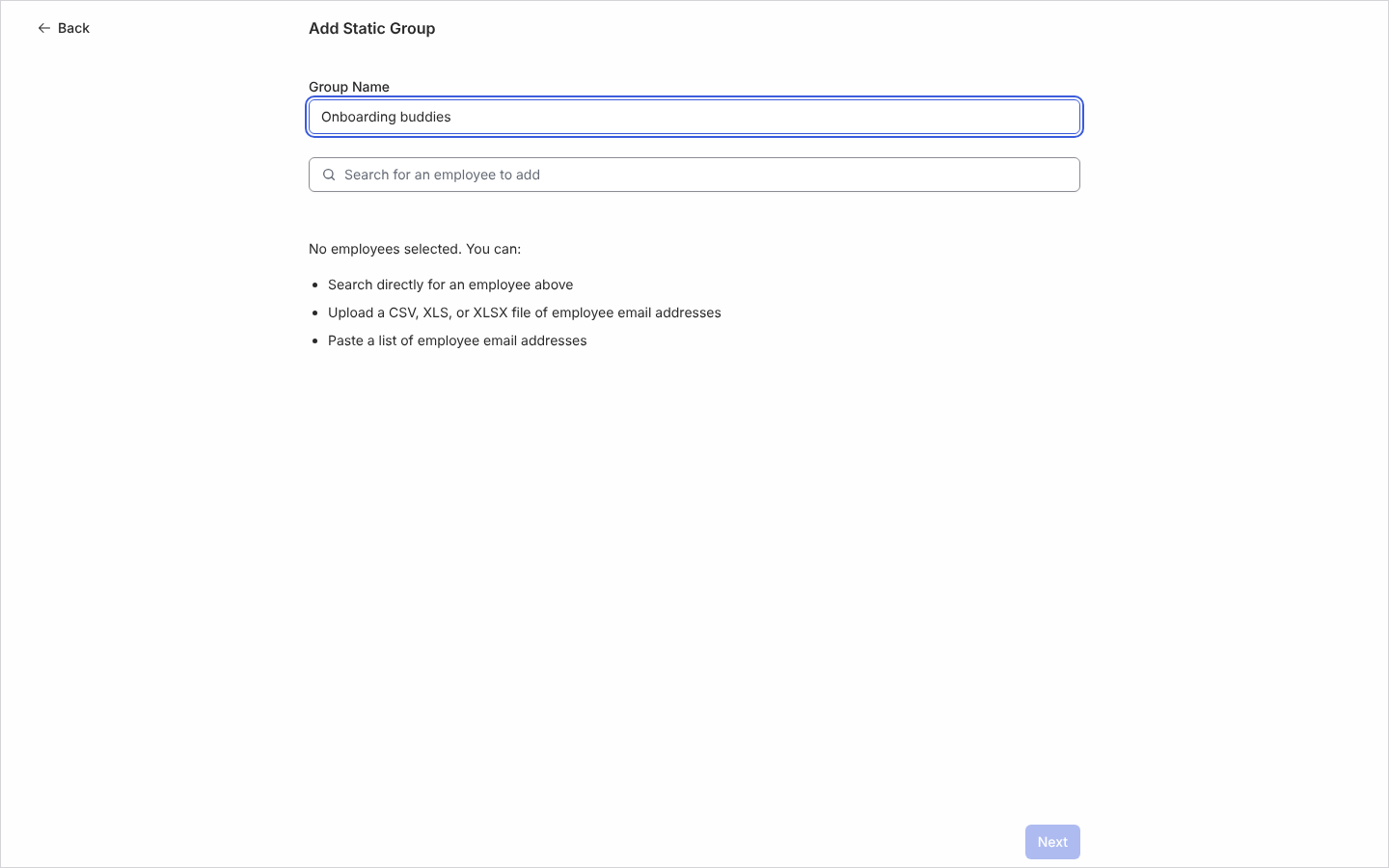
Createを選び、Create Employee GroupダイアログでStaticを選びます。Add Static Groupページが開きます。
-
Group Nameを入力します。たとえば「Leadership Team」です。
-
3つの方法のいずれかで人を追加します。Search for an employee to addに入力して一致した人を1人ずつ選ぶ、Paste a list of employee email addressesを選び、カンマ、スペース、または改行で区切ったアドレスを貼り付けてProcess Emailsを選ぶ、またはUpload a CSV, XLS, or XLSX file of employee email addressesを選んでファイルを選ぶ、です。
-
貼り付けまたはアップロードの結果を確認します。「Selected Employees (N)」に一致した人が並びます。did not match current employeesと記されたアドレスがあれば通知に並び、「(copy to clipboard)」で確認できます。外したい人は、その行のXで外します。ファイルや一覧からさらに人を追加するには、一覧の上にあるAdd from a CSV, XLS, or XLSX fileまたはAdd from a pasted listを選びます。追加した人は、すでに選ばれている人に加わります。
-
Nextを選びます。このボタンは、少なくとも1人が選ばれ、貼り付けやファイルの処理が終わると有効になります。Group Nameが空の場合、Pynはページにとどまり、そのフィールドにカーソルを置いて、その下に「This field is required.」と表示します。名前を入力して、もう一度Nextを選びます。Confirm Static Groupページに「Confirm to add these N employees to the group “Leadership Team”:」と表示されるので、Confirmを選びます。
-
「Your static group has been created.」と表示されたら、Doneを選びます。グループのパネルが開きます。
グループの名前やメンバーを変更する
Section titled “グループの名前やメンバーを変更する”グループのパネルを開き、そのメニューを開いてEditを選びます。Edit Static Groupページが、Group Nameと、「Selected Employees (N)」の下のメンバーが入力された状態で開きます。
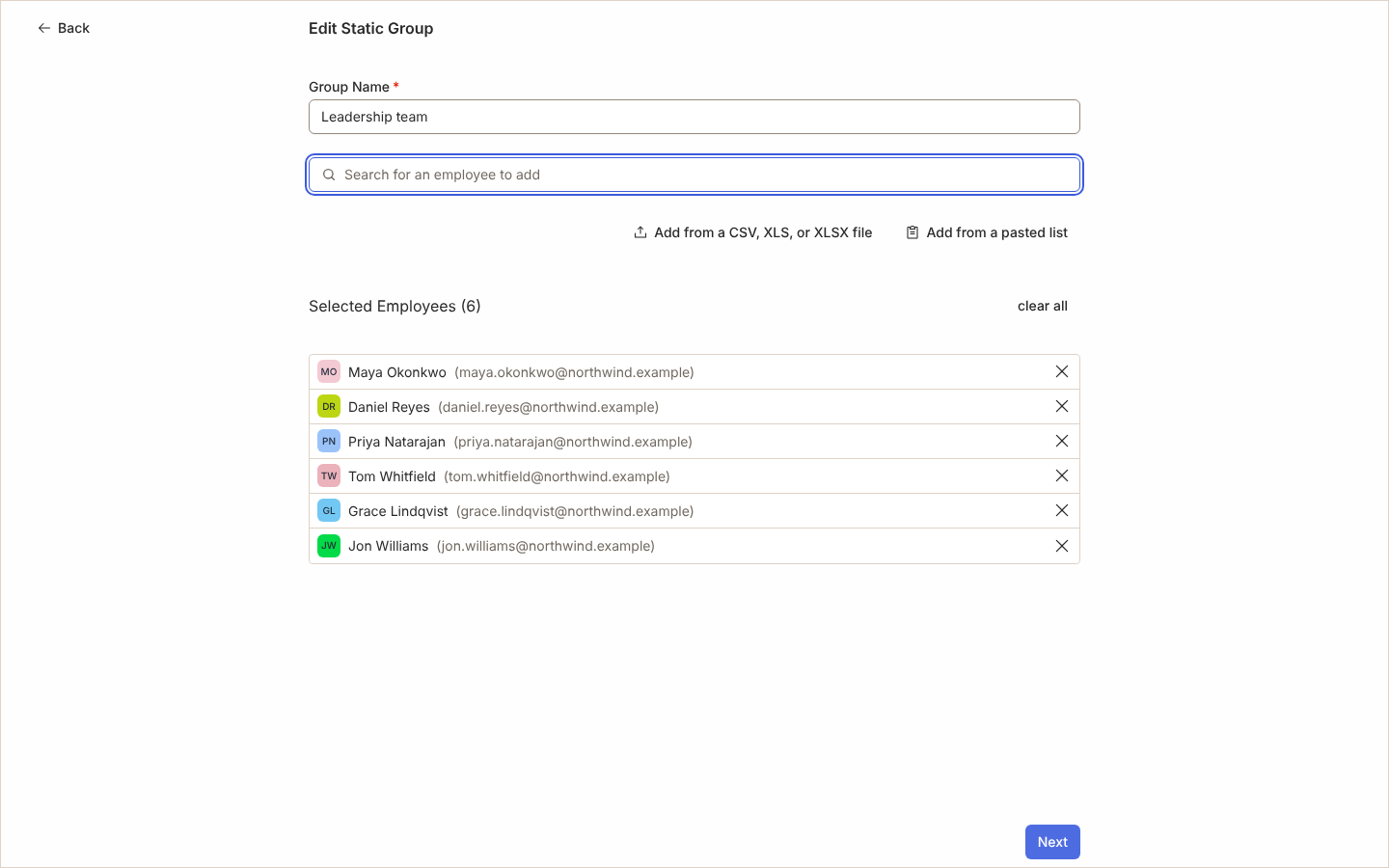
名前を変更したり、その行のXで人を外したり、Search for an employee to addに入力して一致した人を選んで追加したりします。複数の人を追加するには、一覧の上にあるAdd from a CSV, XLS, or XLSX fileまたはAdd from a pasted listを選びます。一致した人はすでにいるメンバーに加わり、すでにメンバーである人が二重に並ぶことはありません。「Selected Employees (N)」の横のclear allは、一覧を空にします。Nextを選ぶと、Confirm Static Group Changesページに「Confirm to save the group “Leadership Team” with these N employees:」と表示されます。Confirmを選び、「Your static group has been updated.」と表示されたらDoneを選びます。グループのパネルがもう一度開きます。
確定すると、メンバーは一覧にある人とちょうど同じになります。追加した人はグループに加わり、外した人はグループから外れます。新しいグループとは違い、編集したグループは誰もいない状態でも保存できます。保存に失敗した場合は、ページに「There was an error updating the static group. Please try again or contact support.」と表示され、一覧は保たれるので、もう一度Confirmを選べます。
Editは、アーカイブされたグループと、名前が「Classic:」で始まるグループには表示されません。後者は、PynがPyn 1(Classic)からコピーしてPyn 1と同じ状態に保っているので、変更はPyn 1で行ってください。
確認できること
Section titled “確認できること”All GroupsとStaticにグループがあり、「Group Employees:」にメンバーが並び、オートメーションで含めたり除外したりできる状態です。データが変わってもPynはメンバーシップを変更しません。管理者がEditで変更するまで、メンバーは設定したとおりのままです。
- フィルターグループを作成する:一覧をルールに従わせたい場合です。
- グループの種類:静的グループが他とどう違うかです。
- オートメーション:グループの使い方です。