

カスタムボットを追加する
メッセージをPyn Botや個人からではなく@PeopleTeamから届けたい、という状況です。カスタムボットは、Pynが渡すマニフェストからあなたのワークスペースに作成するSlackアプリです。そのボットトークンをPynに貼り付けると、送信者として表示されます。
- Settings > IntegrationsでSlack連携がActiveであること。
- あなた、または一緒に作業するSlackワークスペースの管理者が、
api.slack.com/appsでアプリを作成できること。
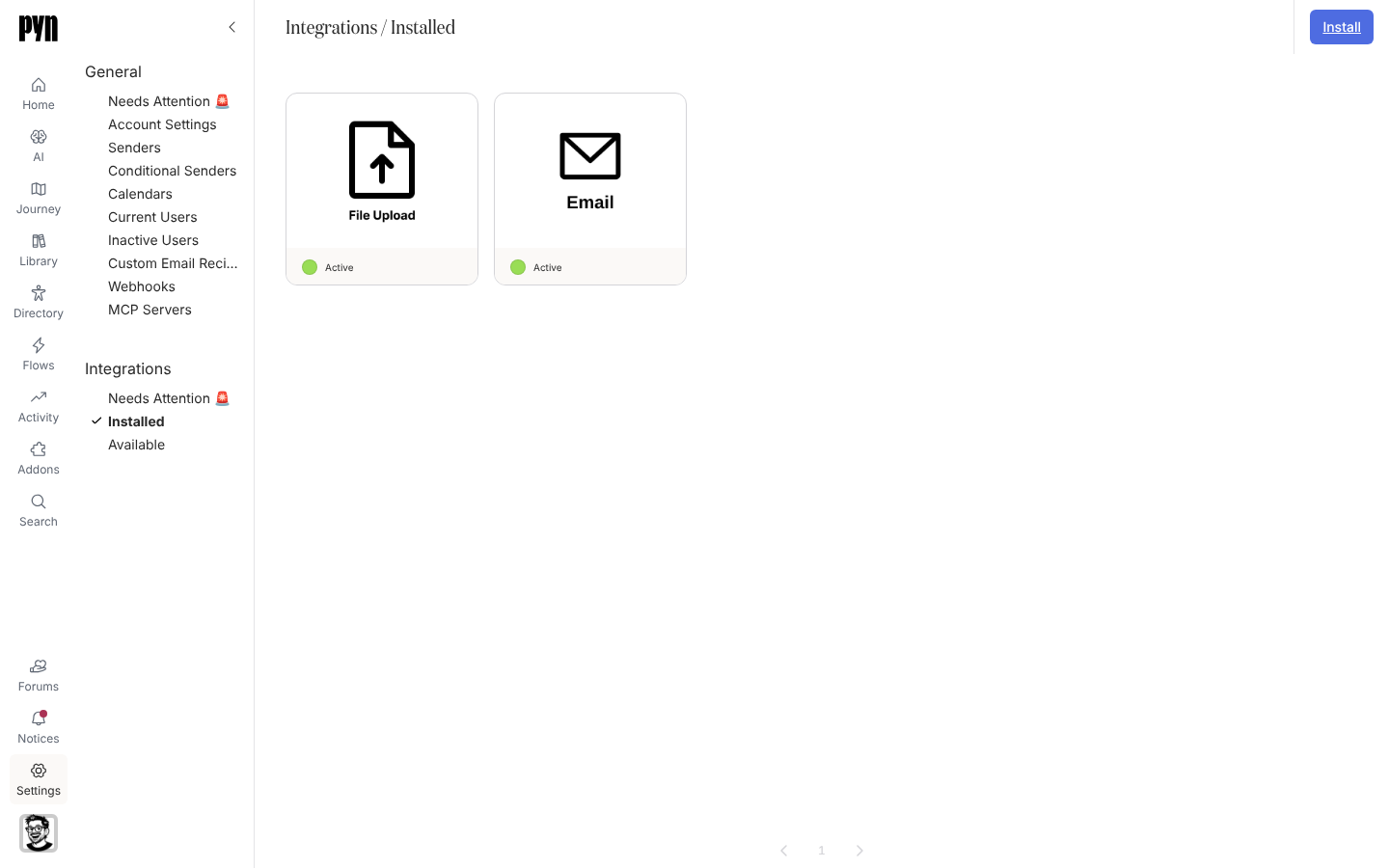
-
Pynで左のナビゲーションのSettingsを開き、Integrationsの下のInstalledを開いて、Slackのタイルを選びます。
-
メニュー(…)を開き、Add custom botを選びます。
-
Slack set upを展開し、Copy manifestを選びます。マニフェストはボットに
channels:read、channels:write.invites、chat:write、groups:read、groups:write.invites、im:writeを要求します。 -
Slackで
api.slack.com/appsを開き、Create New App、次にFrom a manifestを選びます。ワークスペースを選び、YAMLタブにマニフェストを貼り付けてアプリの作成を完了します。CHANGEME_Nameの2か所をボットの名前に置き換えます。 -
アプリをワークスペースにインストールし、Basic Informationで表示名、説明、アイコンを設定します。
-
OAuth & PermissionsでBot User OAuth Token(
xoxb-で始まります)をコピーします。 -
Pynに戻り、Bot Tokenに貼り付けてAddを選びます。
確認できること
Section titled “確認できること”ボットはSettings > General > SendersにステータスActiveで表示され、オートメーションのSlackステップのFrom一覧にも表示されます。Pynがトークンを拒否すると、ダイアログには「We could not add the custom bot. Please check the token and try again.」またはSlackが返した理由が表示されます。署名シークレットやxoxp-のユーザートークンではなく、ボットトークンをコピーしたか確認してください。