

クイック投票を実施する
最初の1週間がどうだったか、お知らせがどう受け止められたかを、誰にもフォームへの記入を求めずに知りたいときがあります。投票は、ボタンの列が付いた1つの質問です。クリックが回答になります。
- あなたがPower User、Admin、またはOwnerであること。
- 投票を載せるステップがオートメーションかキャンペーンに存在すること。
-
Pynで、左ナビゲーションのFlowsを開き、Pollsを選びます。
-
右上のAdd Pollを選びます。New Pollというタイトルの投票が開くので、タイトル(Enter a Poll Title)を選んで、たとえば
First week pulseと名前を付けます。投票を作成できない場合は、Could not create the pollというトーストが表示されます。 -
Add Fieldを選び、Likert Scaleを選びます。Labelを質問
How was your first week?にし、Descriptionは空のままにします。説明は投票が表示されるあらゆる場所でラベルの代わりに表示されるため、入れると質問が表示されなくなります。Saveを選びます。 -
Previewを選んで5つのボタンを確認し、Publishを選びます。
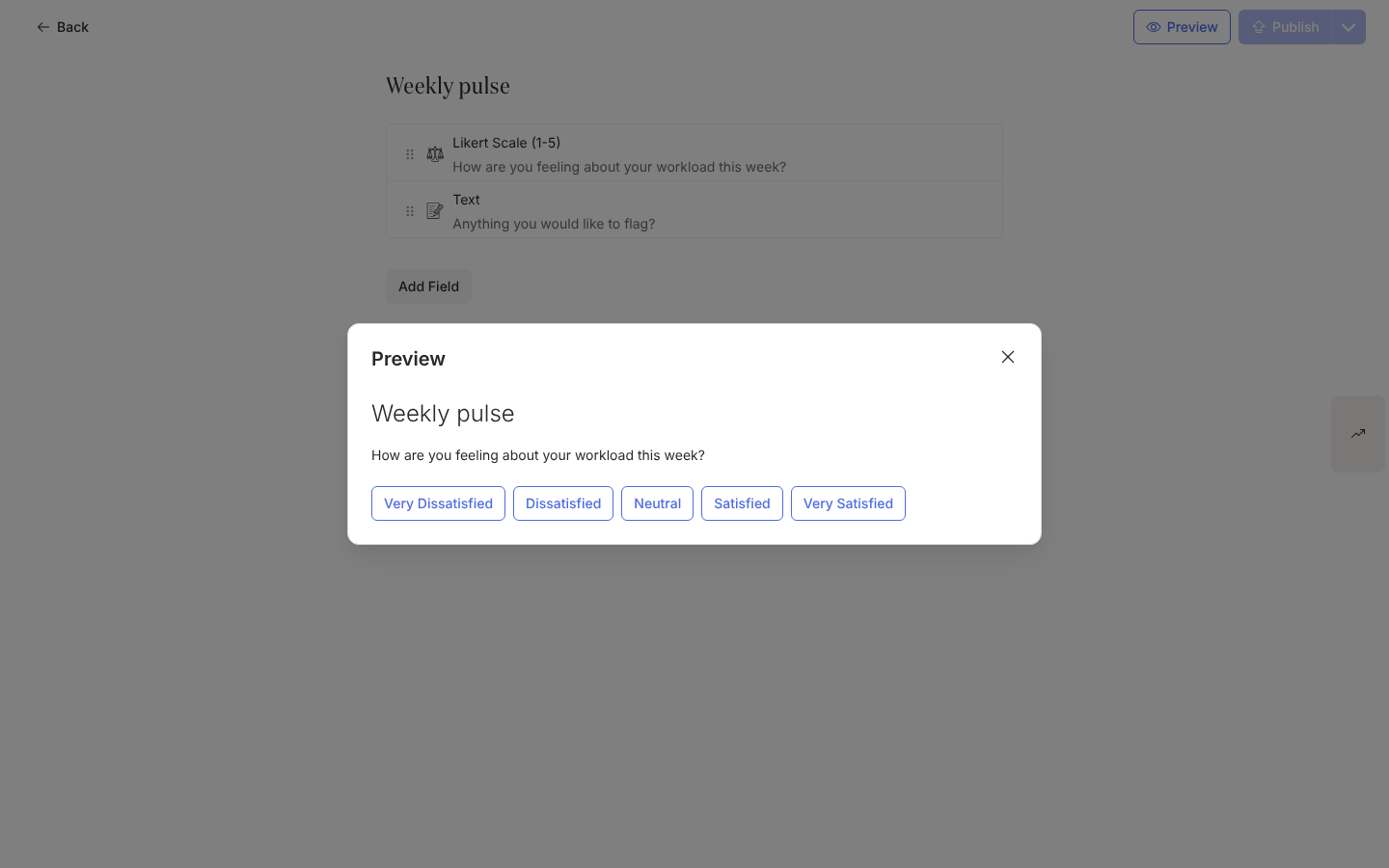
投票のPreviewでは、質問がボタンの列として表示されます。 -
Automationsからオートメーションを開き、1週目の終わりに送られるステップを選んで、メッセージの下にカーソルを置き、Insert widget、Embed Formを選びます。Formで一覧から投票を選び、Saveを選びます。Track Actionは投票には影響しません。
-
Previewを選び、Send a test to yourselfを選んで、テストの中で回答をクリックします。オートメーションでPublishを選びます。
確認できること
Section titled “確認できること”Slackではボタンがメッセージの下に並び、クリックしたものがハイライトされます。メールではメッセージに投票のタイトルが付いたボタンがあり、同じボタンの列があるページへ移動します(Checkboxの投票では「✓ Yes」と「✗ No」が表示されます)。各回答は投票のActivityサイドパネル(投票エディターのレールでActivityを選択)にその人の名前とともに表示され、Export to CSVでは回答ごとに1行、スコアは数値で出力されます。アクションでは、メールから投票を開いた全員についてステップがActionedと表示されます。SlackでのクリックはUnactionedのままです。あなた自身のテストのクリックは、一覧にもエクスポートにも含まれません。
- 投票:投票とフォームの違いについてです。
- メッセージにフォームを埋め込む:ウィジェットの詳細です。
- 送信を確認してエクスポートする:Activityサイドパネルとエクスポートについてです。