

リマインダーを追加する
バディを選ぶよう頼まれたマネージャー、ハンドブックに署名するよう頼まれた従業員。ほとんどの人は、1回目でなくても2回目の依頼で行動します。リマインダーは、元のメッセージが配信されてから指定した日数後に、同じメッセージをもう一度送ります。送るのは、元のメッセージがまだ対応されていない間だけです。
- ステップが、トラッキング付きボタンか埋め込みフォームのあるSend Direct MessageまたはSend Email to Employeeのステップであること。メッセージにボタンを追加するを参照してください。
-
Pynで、Flows、Automationsからオートメーションを開き、ステップを選びます。
-
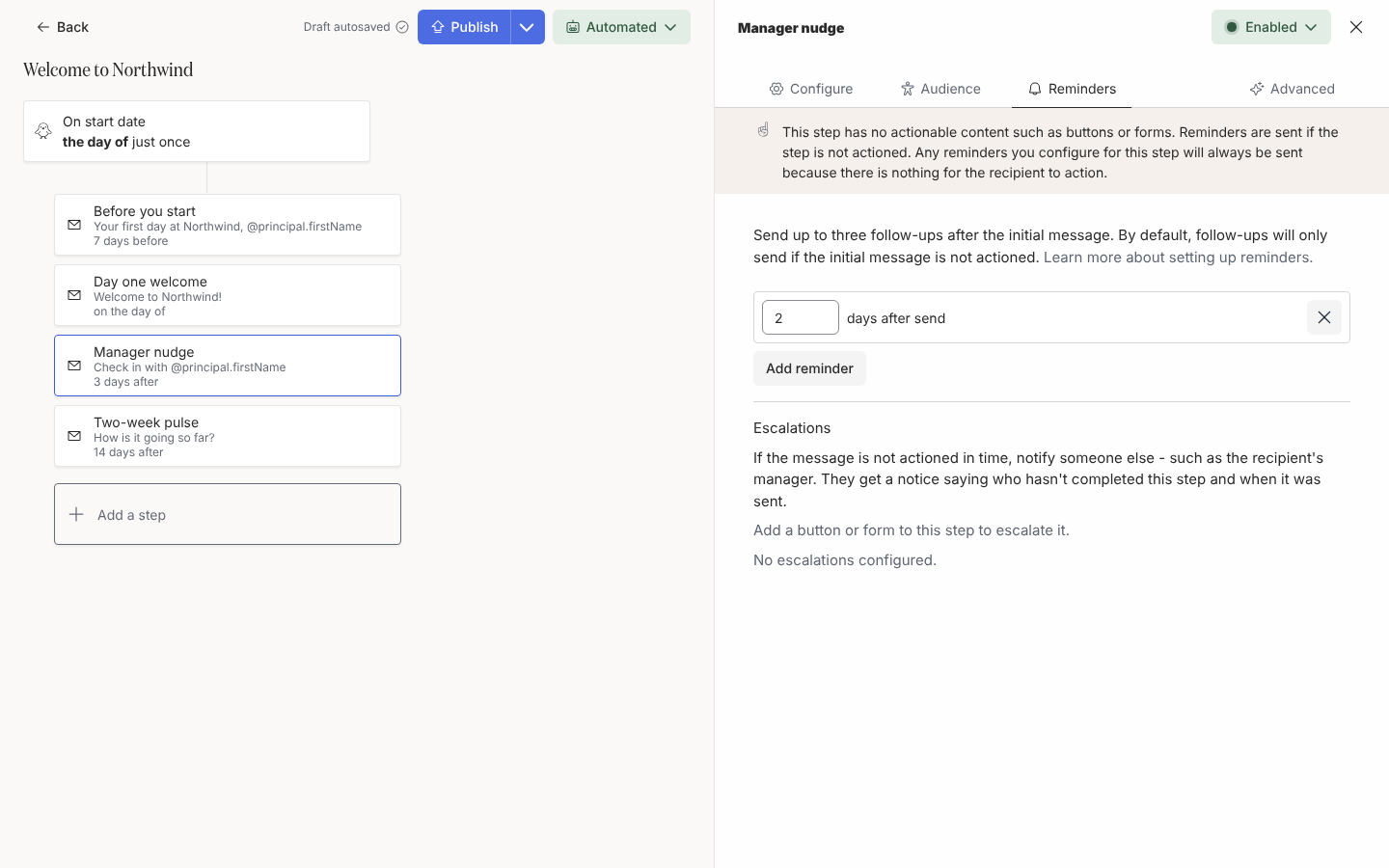
Remindersタブを選びます。新しいステップでは「No reminders configured.」と表示されています。
-
Add reminderを選びます。2 days after sendという行が現れます。
-
必要なら日数を変更します。1から90日です(入力欄はそれ以上の数値の入力を止めません)。元のメッセージの2、3日後のリマインダー1件がほとんどの依頼に合い、長めの作業には1週間後が合います。
-
2件目、3件目のフォローアップには、もう一度Add reminderを選びます。それぞれに独自の遅延を設定できます。最大は3件です。
-
サイドパネルを閉じます。リマインダーはステップとともに保存され、オートメーションをPublishすると有効になります。
リマインダーの動作
Section titled “リマインダーの動作”- 各遅延は、受信者がメッセージを受け取った瞬間から、同じ時刻で数えられます。
- リマインダーは、同じ送信者から同じ媒体で送られる元のメッセージのコピーです。
- 受信者がトラッキング付きボタンをクリックするか、メールから開いたフォームを送信すると、配信はActionedになり、保留中のリマインダーはキャンセルされます。それぞれエンロールメント上でInvalidと表示され、送られることはありません。Slackの中で回答したフォームは回答を記録しますが、メッセージを対応済みにはしないため、そのリマインダーは届きます。エンロールメントを停止したときもキャンセルされます。
- カレンダー招待、チャンネルへの招待、チケットにリマインダーはありません。
確認できること
Section titled “確認できること”エンロールメントの下では、配信済みのステップがその下にリマインダーを、それぞれの予定日のScheduledとして一覧表示します。本人が行動すると、まだ保留中のものはInvalidになり、送られません。アクションビューでは、どのメッセージから行動したかにかかわらず、本人が行動するまで元の依頼がUnactionedと表示されます。
- メッセージにボタンを追加する:ステップを行動を求めるものにします。
- エスカレーションを追加する:リマインダーでは足りないときに別の人に知らせます。
- アクション:誰が行動したかを確認します。