

Dashboardを読む
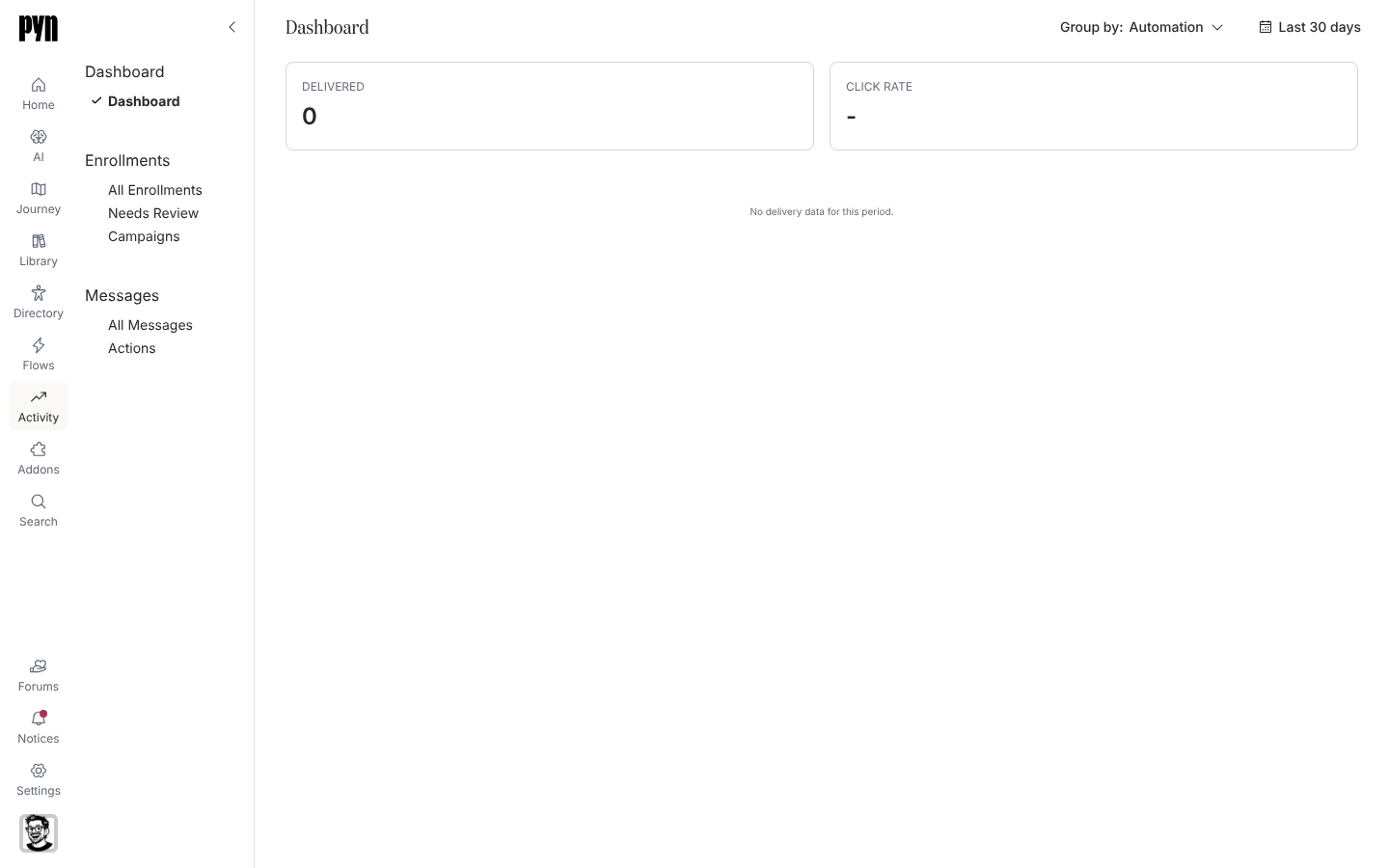
先月Pynがどれだけ送り、そのうちどれだけが届いたかを1つの数字で知りたい、という状況です。Dashboardは期間を指定して配信を集計し、オートメーション別、ステップ別、またはステップ内のリンク別に分けて示します。
- Dashboardは、Dashboardが有効なワークスペースではActivityの最初のビューです。それ以外のワークスペースでは、一覧はEnrollmentsから始まります。
-
Pynで、左ナビゲーションのActivityを開き、Dashboardを選びます。
-
タイルを読みます。Deliveredは、期間内に送信を終えた検証済みメール送信者からのメールとSlackのメッセージを、バウンスしたものも含めて数えます。Google WorkspaceやMicrosoft 365経由のメール、Teamsのメッセージ、カレンダーの招待、チャンネルへの招待、チケットは数えません。Click Rateはそのうちリンクがクリックされた割合、Action Rateはアクションが完了した割合です。Action Rateは、期間内にアクションが実行された配信が3件を超えると表示されます。
-
日付ボタン(ページを開いた時点ではLast 30 daysと表示)を選び、Last 7 days、Last 30 days、Last 90 days、Last 12 months、Year to date、またはカスタム範囲を選びます。
-
「Group by:」を選び、オートメーションまたはキャンペーンごとに1行にするならAutomationを、各オートメーションをステップに展開するならStepを、各ステップの下にそのメッセージ内でクリックされたすべてのリンクを並べるならLinkを選びます。最初の列の見出しはそれに合わせてAutomation / Campaign、Automation / Campaign / Step、またはAutomation / Campaign / Step / Linkになります。
-
テーブルを読みます。各行にはDelivered、Clicked、Click Rateが表示され、期間内にアクションがあればActionedとAction Rateも表示されます。配信のない行の率は「-」と表示されます。
-
Group by: Linkでは、各ステップの下に並ぶリンクの行を、クリックの多い順に読みます。リンクの行ではDelivered、Actioned、Action Rateが「-」と表示されます。Clickedはそのリンクがクリックされた配信の数で、Click Rateはそれをステップの配信数に対する割合で示します。リンクの名前はボタンのラベル、テキストとそれに続くURL、またはURLのみです。ラベルのないフォームや投票のボタンはOpen FormまたはTake Poll、続きを読むリンクはRead moreと表示されます。ステップのリマインダーとエスカレーションにあるリンクは同じステップの下に並び、クリックされた後にメッセージから削除されたリンクは「(removed link)」と表示されます。
確認できること
Section titled “確認できること”数字の入ったタイルと、オートメーションごと(またはオートメーションとステップごと、または各ステップの下のクリックされたリンクごと)に1行のテーブルです。配信のない期間には「No delivery data for this period.」と表示されます。同じ数字をライフサイクルに重ねて見るには、ジャーニーのメトリクスを読むを開きます。
- メッセージ:行の背後にある個々のステップについてです。
- アクション:誰がアクションを完了し、誰がまだかです。
- ジャーニーのメトリクスを読む:モーメントごとの配信、クリック、アクションについてです。