

通知を読んでアーカイブする
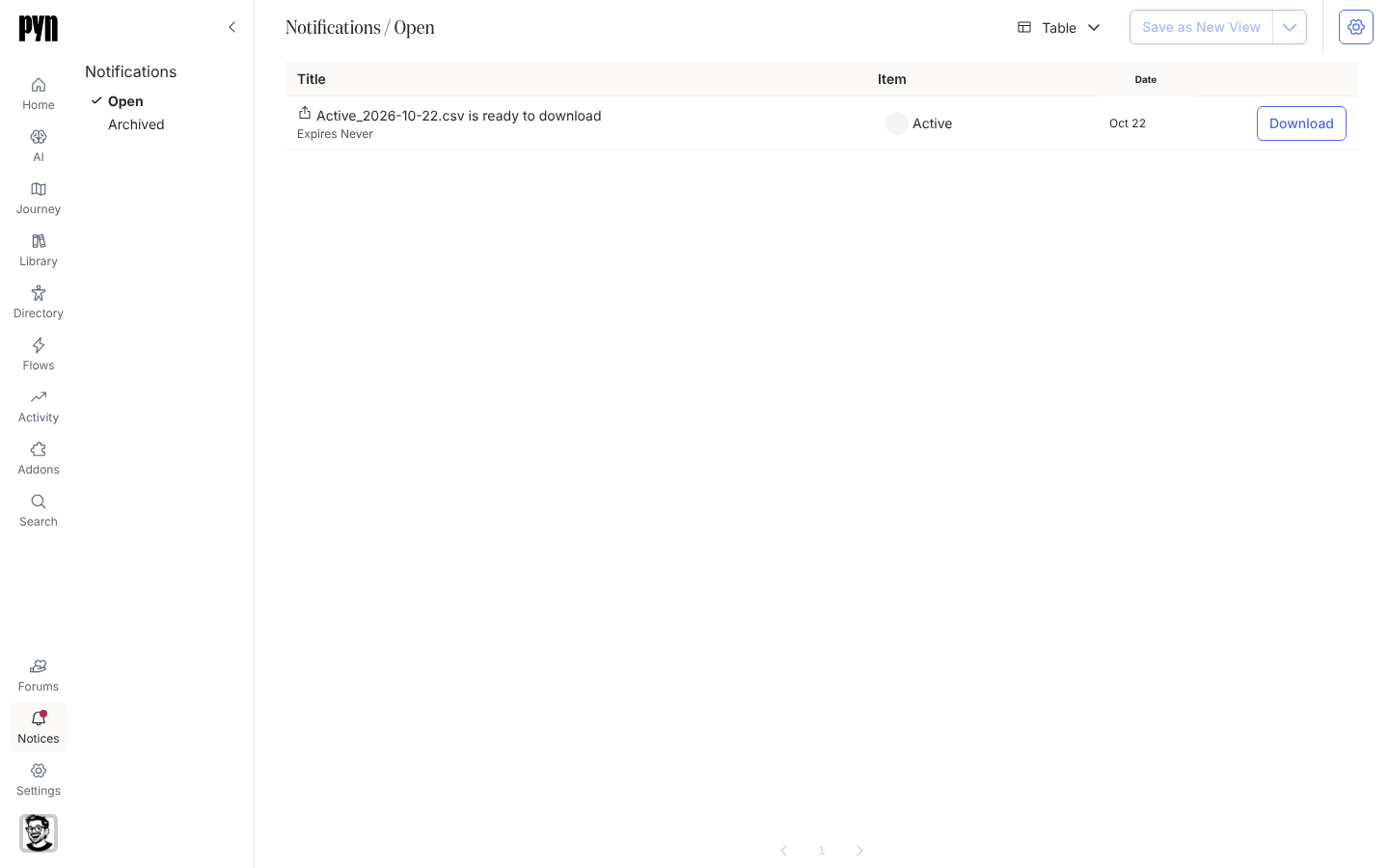
Noticesのバッジは、あなたの対応が必要だと知らせています。各行は1つの問題か1つのファイルです。読んで、指しているものを直し、アーカイブすると、バッジのドットが消えます。
-
Pynで左のナビゲーションのNoticesを開きます。開くとOpenが表示されます。
-
行を読みます。Titleは通知の名前で、たとえばRe-authentication requiredやDelivery bounced、その下にメッセージがあります。Itemは関係する送信者、連携、ビューです。Dateは最後に起きた日時です。
-
行を選んで通知のパネルを開きます。Detailsには、メッセージの全文、Type(TemporaryまたはPermanent)、Level(WarningまたはError)、Last triggered atの日時、そしてSubjectの下の項目(たとえばバウンスした各配信)が表示されます。
-
原因を、それがある場所で直します。Itemから送信者や連携を開いてSettingsで再接続するか、Directoryでアドレスを修正します。通知の種類に、それぞれの種類を解決する方法があります。
-
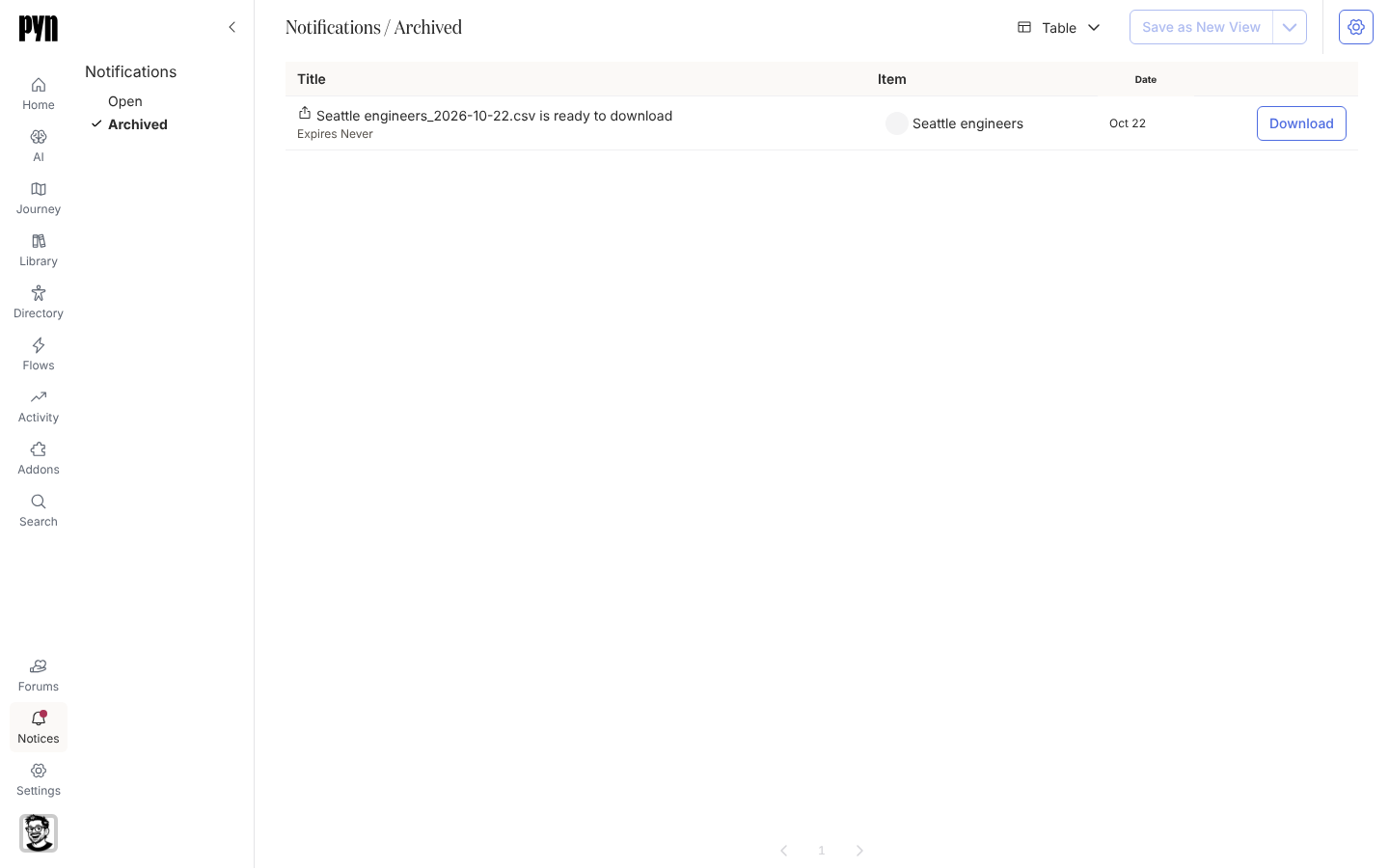
行に戻り、そのボタンを選びます。連携や送信者の通知ではReconnect(再接続して通知をアーカイブします)、メール送信者や受信者の通知ではArchive、SendGridの接続エラーではCloseです。通知はArchivedに移ります。ボタンの横のドロップダウンには常にCloseがあり、ボタンの操作を行わずに通知をアーカイブします。ArchiveまたはCloseが拒否されると、Could not update this noticeというトーストが表示され、行はOpenに残ります。
確認できること
Section titled “確認できること”行はOpenから消え、Archivedの下に表示されます。Openが空になると、バッジからドットが消えます。同じ問題が再び起きると、Pynは新しい行として通知を再び上げます。設定がオンなら、メールは同じ通知にリンクします。
- 通知の種類:各通知の意味と受け取る人についてです。
- 通知からバウンスした配信を再送する:Resendの操作についてです。
- メールで受け取る通知を選ぶ:通知を自分の受信箱でも受け取るにはこちらです。