

チュートリアル:誕生日と勤続記念日
目標:誰の勤続記念日も誕生日も見過ごされず、マネージャーが当日になって初めて知ることがないようにします。所要時間:約45分。完成形:3つのオートメーション、Work anniversary(毎年)、Milestone anniversary(5年ごと)、Birthday(テンプレートカタログから)。それぞれに1週間前のマネージャーへの事前の知らせと、当日の本人へのメッセージが付きます。
- Start Dateが全員について同期されていること。誕生日については、HRISがBirthdayを提供している必要があります。Directoryでいくつかプロフィールを開いて確認してください。誕生日は月と日だけで保存されます。
- Slackが接続されていること。お祝いをダイレクトメッセージで、節目をチャンネルへの投稿で送れます。メールでも構いません。その場合は全体を通してSend Direct MessageをSend Email to Employeeに置き換えてください。
- 誕生日についてのプライバシーの方針を決めておきます。カタログのBirthday opt-inテンプレートは先に本人に希望を尋ねます。このチュートリアルでは、No birthday messagesという静的グループに入っている人を除外します。
第1章:毎年の勤続記念日
Section titled “第1章:毎年の勤続記念日”-
Pynで、左ナビゲーションのFlowsを開き、Automationsを選んで、Create Newを選びます。
-
Dates and Schedulesの下でUpcoming Anniversary(「The upcoming anniversary of a start date.」)を選びます。オートメーションに
Work anniversaryというタイトルを付けます。 -
トリガーのConfigureタブで、This flow startsを1 week beforeに設定し、繰り返しはevery yearのままにします。これでフローは各記念日の7日前に始まり、記念日そのものが基準日になるため、「on the day of」は記念日を指します。
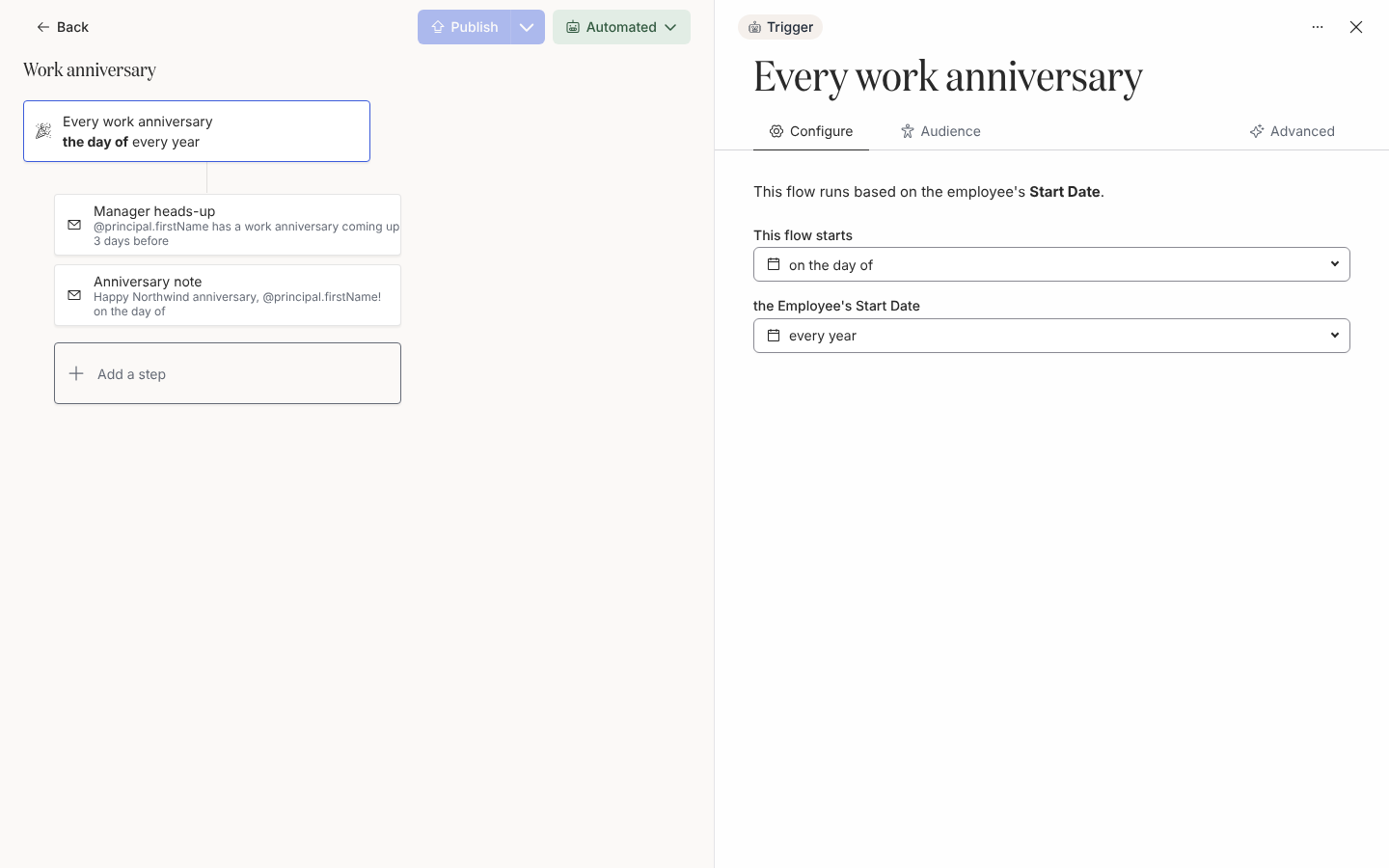
Configureでは、This flow startsがオフセットで、その下のフィールドが繰り返しです。 -
Audienceを開き、LifecycleをCurrentに設定します。On leaveを加えると休職中の人も含まれます。多くのチームはそうしています。
-
Add a step、Send Direct Messageの順に選びます。ToをManagerにし、Recipient Time Zoneの09:00に7 days beforeでスケジュールして、
Anniversary heads-upというタイトルを付けます。お知らせ:@principal.preferredNameさんの勤続記念日は@date.referenceです。入社から@principal.tenureになります。
私たちが自動化できるどんなものより、あなたからの短くて具体的なお礼のほうがずっと心に残ります。2つの提案です。今年その人がした大事なことを1つ挙げること、そしてそれをチームの見えるところで伝えることです。
-
2つ目のSend Direct Messageステップを追加します。ToをEmployeeにし、Recipient Time Zoneの09:00にon the day ofでスケジュールして、
Happy anniversaryというタイトルを付けます。@principal.preferredNameさん、勤続記念日おめでとうございます!今日で@company.nameに入社して@principal.tenureになります。この1年、チームにもたらしてくださったすべてに感謝します。
-
Publishを選び、続いてモードボタン、Change Mode、Automatedの順に選びます。
第2章:節目の勤続記念日
Section titled “第2章:節目の勤続記念日”大きな節目の年は、ダイレクトメッセージだけでは足りません。2つ目のオートメーションで節目のロジックを分けておくと、毎年のフローはシンプルなままです。
-
Create New、Upcoming Milestone Anniversary(「A significant anniversary (e.g. 5 or 10 years)」)の順に選びます。
Milestone anniversaryというタイトルを付けます。 -
Configureで、This flow startsを2 weeks beforeに設定し、繰り返しはevery 5 yearsのままにします。5年目、10年目、15年目というように発火します。毎年のフローもその日に発火するため、両方を残すか、毎年のフローの除外グループにMilestone anniversaryの受信者を加えるかを決めます。
-
Manager宛のSend Direct Messageステップを14 days beforeの09:00に追加し、
Milestone coming upというタイトルを付けます。贈り物やチームでのひとときを手配すること、予算が必要なら人事チームに伝えることを依頼します。 -
チームまたは全社のチャンネルへのPost to Channelステップ(Post to Channelが有効なワークスペースの場合。そうでなければマネージャー宛のSend Direct Message)をon the day ofの10:00に追加し、
Celebrate a milestoneというタイトルを付けます。今日は@principal.preferredNameさんが@company.nameで@principal.tenureを迎える日です。ぜひ一緒に、おめでとうとありがとうを伝えましょう!
-
Publishを選び、続いてChange Mode、Verificationの順に選びます。節目はまれなので、Automatedに移る前に最初の1件をNeeds Reviewで確認してください。
第3章:テンプレートカタログからの誕生日
Section titled “第3章:テンプレートカタログからの誕生日”トリガーの選択画面にBirthdayの行はありません。誕生日には数え始める年がないためです。Birthday celebrationテンプレートには誕生日トリガーがあらかじめ組み込まれています。1 week beforeに始まり、every year繰り返します。
-
Automationsで、Create Newの横の矢印を選び、Add from Templateを選びます。
-
Birthday celebrationを見つけて選びます。PynはそれをワークスペースのBirthdayモーメントの下にコピーし、Inactiveの状態で開きます。Slackのステップが2つあります。1週間前のマネージャー宛と、当日の従業員宛です。
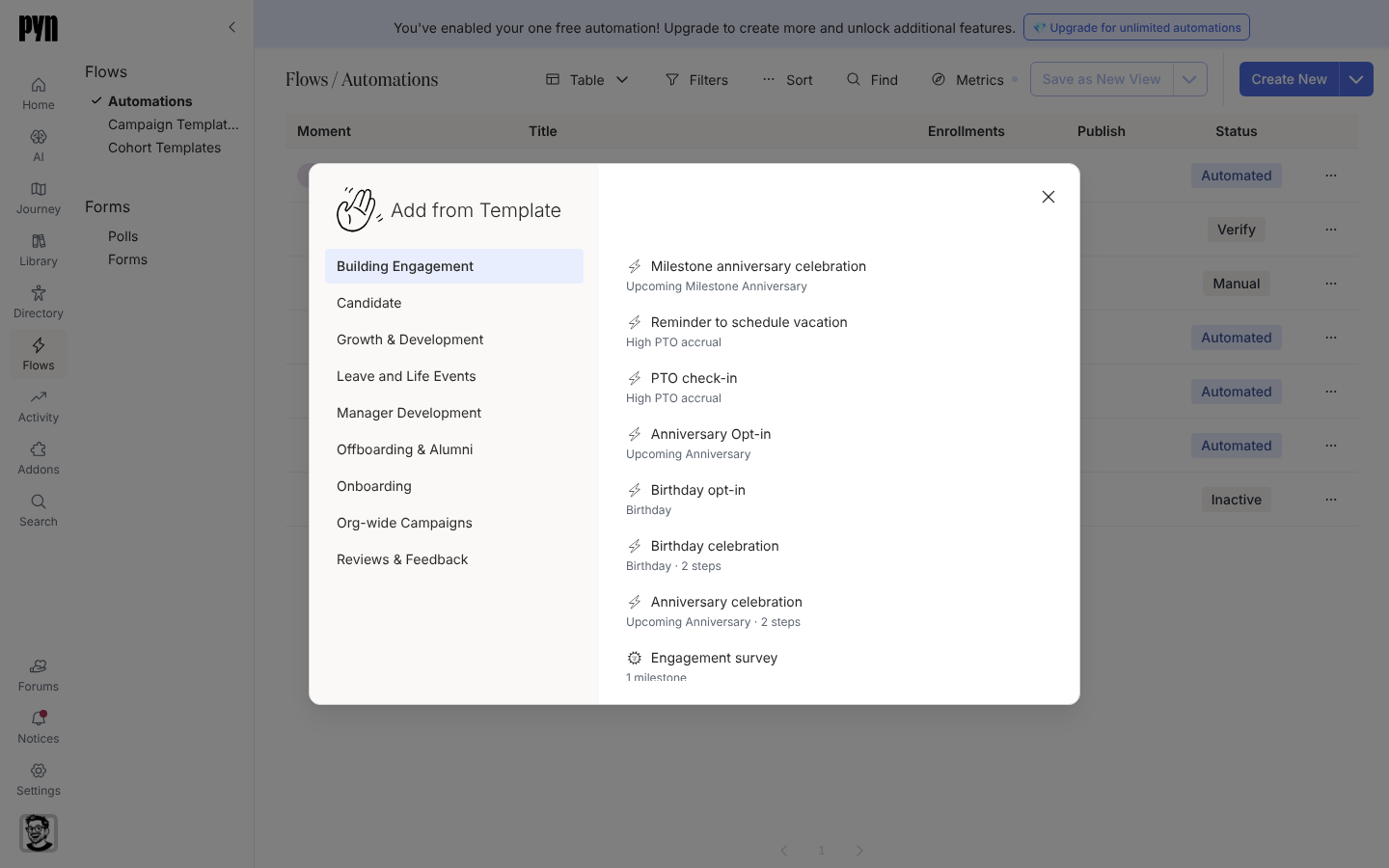
Add from Template copies a ready-made automation into your workspace. -
トリガーカードを選びます。Configureには「This flow runs based on the employee’s Birthday. This is the birthday on the Employee Record.」とあり、繰り返しはevery yearだけが選べます。
-
Audienceを開きます。LifecycleをCurrentに設定し、Excludedの下にNo birthday messagesグループを追加します。
-
各ステップを開き、文面を自社の言葉で書き直します。従業員へのメッセージは短くし、年齢には触れないようにします。
@principal.preferredNameさん、お誕生日おめでとうございます!素敵な一日になりますように。@company.name一同より。
-
Use Thisを選んでAutomatedを選び、Publishを選びます。
確認できること
Section titled “確認できること”Enrollmentsでは、対象者が各記念日と誕生日の7日前にエンロールされ、記念日または誕生日がReference Dateになります。マネージャーへのメッセージはエンロールの日に配信済みとして、従業員へのメッセージは当日にスケジュール済みとして表示されます。2月29日に入社した人は、うるう年でない年には2月28日に祝われます。
次のステップ
Section titled “次のステップ”- テンプレートが自動で行っていない場合は、3つのオートメーションをジャーニーマップのBirthday、Anniversary、Milestone anniversaryの各モーメントに紐づけます。
- 繰り返しの年とうるう日がどのように数えられるかの詳細は、基準日とタイミングを読んでください。
- 日付トリガーを設定する:オフセットと繰り返しについてです。
- 基準日とタイミング:年の数え方のルールです。
- オートメーションを作成する:テンプレートカタログについてです。
- ステップとメッセージ:Slackの送信者、チャンネル、トークンについてです。