

キャンペーンに従業員をエンロールする
キャンペーンテンプレートは、それだけでは何もしません。エンロールするときに、どのマイルストーンが自社に当てはまるか、誰が受け取るべきか、送信前にすべてのメッセージを確認するかを決めます。
- テンプレートがFlowsのCampaign Templatesの下にあること。キャンペーンテンプレートを追加するを参照してください。
- オーディエンスがいずれかの種類の従業員グループ(例:Everyone、US employees、手動で選んだ静的グループ)として存在すること。従業員グループを参照してください。個々の従業員を選ぶこともできます。
-
Pynで、左ナビゲーションのFlowsを開き、Campaign Templatesを選んで、テンプレートを選びます。
-
左の一覧で、動かすマイルストーンにチェックを付けるか、ヘッダーのチェックボックス(Select all)ですべてのマイルストーンにチェックを付けます。ステップを外すには、そのマイルストーンにチェックを付けたうえで展開し、そのステップのチェックを外します。マイルストーンにチェックがないままステップにチェックを付けてもエンロールされません。マイルストーンに1つチェックを付けると、右上のUse thisが使えるようになります。
-
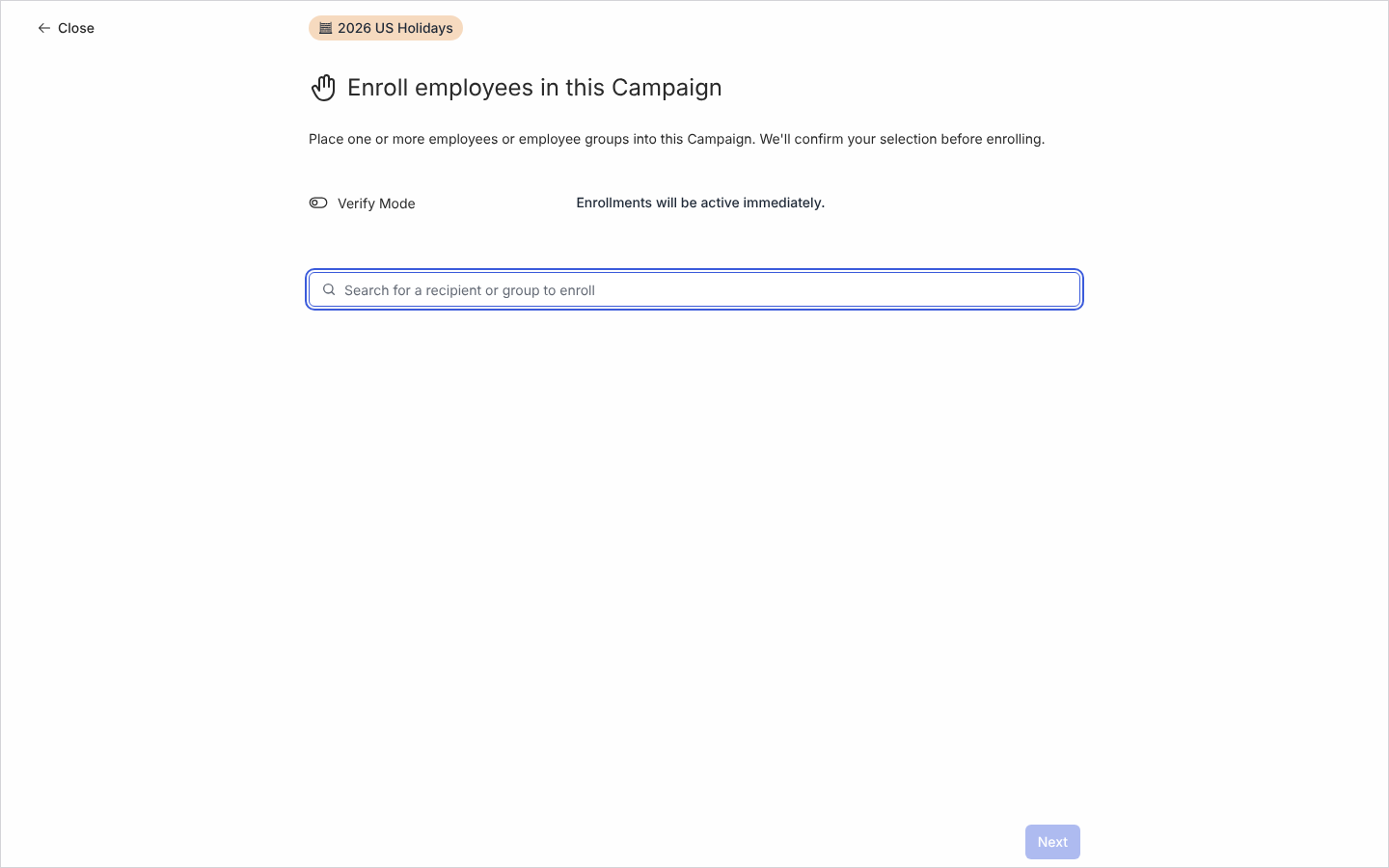
Use thisを選びます。Enroll employees in this Campaignページが開きます。
-
Verify Modeを決めます。オフではEnrollments will be active immediately.、オンでは「Created enrollments will need verification to proceed.」と表示されます。テンプレートを初めて動かすときはオンにしてください。
-
Search for a recipient or group to enrollの下に、グループまたは人の名前を入力して選びます。それぞれについて繰り返します。選んだものは検索の下に並び、clear allでやり直せます。
-
Nextを選びます。Confirm Campaign Enrollmentsページに、受信者と、Selected Milestonesの下にチェックを付けたものが表示されます。
-
Confirmを選びます。Pynは「Congratulations. Your campaign is ready.」と、Go back to the campaign、View in activity、Enroll more employeesを表示します。View in activityはAll Messagesを開きます。カレンダーを見るには、そこでCampaignsを選びます。
確認できること
Section titled “確認できること”Activityを開き、Campaignsを選びます。各マイルストーンがその日付に、テンプレートの色でカレンダーに表示され、ステップはその送信日のドットです。サイドバーで1つを選ぶと、そのパネルにあなたの名前付きでCreated byが表示されます。Verify Modeがオフなら、ステップはAutomatedと表示され、スケジュール済みです。Verify Modeがオンなら、各キャンペーンは一時停止中で、ステップはManualと表示されます。各ステップを開き、トークンが埋まった状態で読んで、Automatedに設定して解放します。キャンペーンの状態を参照してください。
- キャンペーンテンプレートを追加する:テンプレートをワークスペースに入れる方法です。
- キャンペーンを作成する:合うテンプレートがないときはこちらです。
- キャンペーンの状態:ステップのManual、Automated、Completeについてです。
- 従業員グループ:エンロールするグループについてです。