

アカウント
アカウントはアプリの入口と出口にあたる部分を扱います。サインインページ、サインインしてからワークスペースに入るまでの間の画面、ワークスペースの切り替え、そしてすべてのページの左下にあるプロフィールメニューです。Pynを使う人は全員がこれらの画面を通ります。ここで管理者のロールが必要なものはありません。
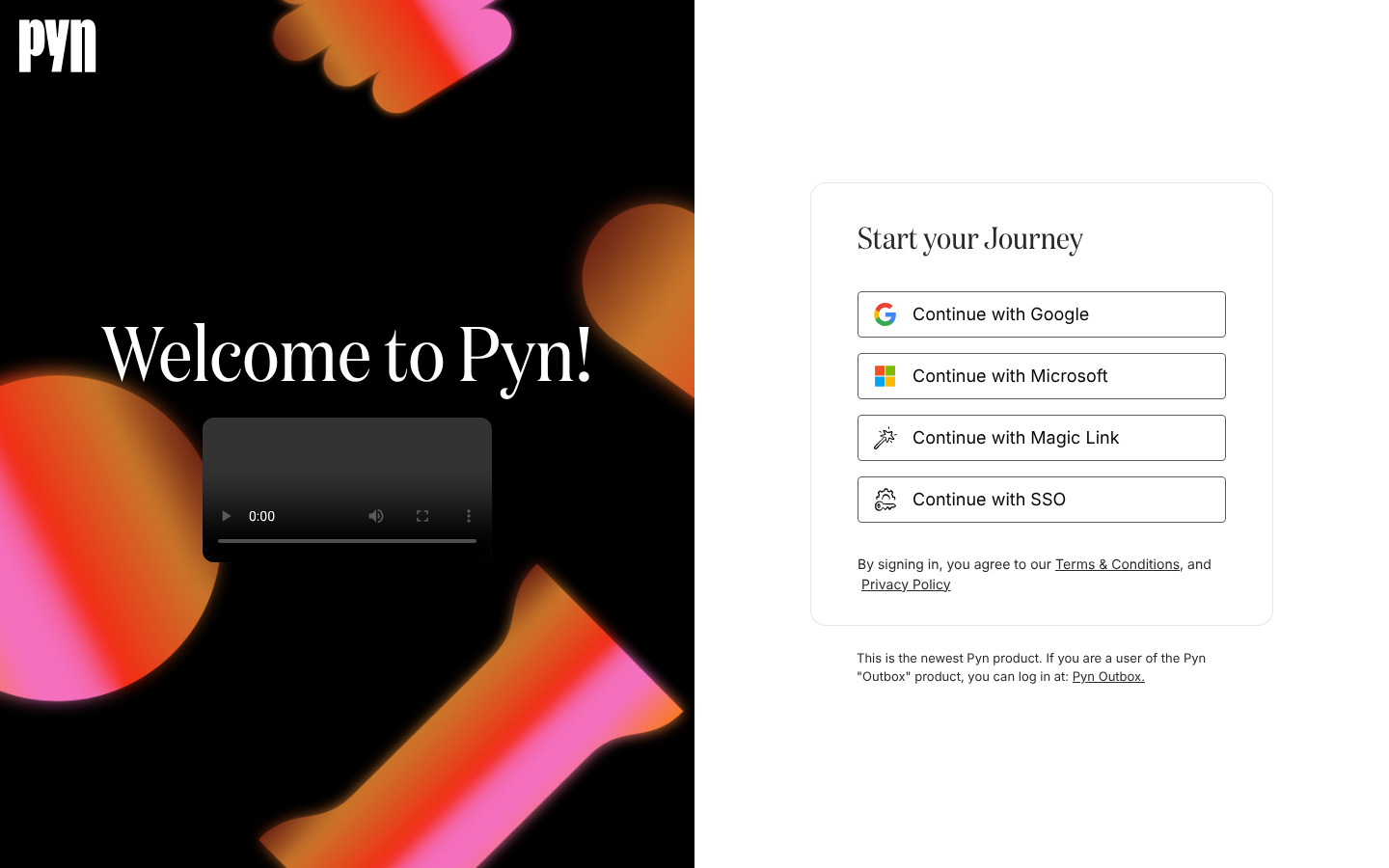
- Pynのログインを持つ全員が、サインイン、サインアウト、プロフィールメニューを使います。
- 複数の組織に所属する人は、ワークスペースを切り替えます。
- Pynをセットアップする人は、最初のワークスペースを作成してホームに移動します。
Pynからメッセージを受け取るだけの従業員はサインインしません。Slack、Teams、メールのリンクを開くと、アカウントの要らない公開ページに移動します。
- ID:サインインに使うアカウントです。PynはGoogle、Microsoft、メールに送られるマジックリンク、会社のシングルサインオンを受け付けます。これらを結び付けるのはメールアドレスです。Googleでサインインし、あとで同じアドレスのマジックリンクでサインインしても、同じワークスペースに入れます。
- ワークスペース:1つの組織のPynです。あなたのIDは1つ以上のワークスペースに紐付けられ、紐付けごとにそのワークスペースでのロールを持ちます。
- ユーザー:ワークスペース内のあなたのレコードです。SettingsのCurrent Usersに表示され、名前、メール、写真、ロール、ステータスを保持します。
- ロール:Owner、Admin、Power User、Userのいずれかです。アプリのどの部分が見えるかを決めます。ロールと権限に全体の対応表があります。
- セッション:サインインするとセッションが始まり、サインインから1日後、またはサインアウトしたときに終わります。
- GoogleまたはMicrosoftでサインインする
- マジックリンクでサインインする
- SSOでサインインする
- サインインの問題を解決する
- サインアウトする
- ワークスペースを切り替える
- ワークスペースを作成する
- プロフィール:名前と写真の出どころと、プロフィールメニューにある項目です
アプリ内の場所
Section titled “アプリ内の場所”サインインページは/sign-inです。サインインするとPynは/signing-inを経由して/homeに移動します。複数のワークスペースに所属している場合は/switch-workspaceに、どのワークスペースにも所属していない場合は/create-workspaceに移動します。プロフィールメニューは、左ナビゲーションの下部にあるアバターです。