

フォームの送信からフローをトリガーする
Form Submissionトリガーは、オートメーションを1つのフォームに結び付けます。送信が完了するたびに、送信した従業員が送信日を基準日としてエンロールされるため、回答に同じ日のうちに続けて対応できます。パルスサーベイの回答にお礼を送る、関心を尋ねるフォームのあとに資料を送る、依頼を適切なチームに回す、といった用途です。
- 一覧にはワークスペースのすべてのフォームが、未公開の変更があるものも含めて表示されます。フォームの作成と公開はフォームを参照してください。
- Form Submissionのオートメーションは手動でエンロールできず、Manual Onlyにも設定できません。
- 投票はフローをトリガーしません。トリガーするのはフォームだけです。テスト送信(エディターから自分自身に送ったもの)は無視されます。
- プリンシパルは送信者、つまりフォーム付きのメッセージを受け取って回答した人です。マネージャー向けのフォームでは、フォームの対象となる従業員ではなくマネージャーがプリンシパルです。
-
Pynで、左ナビゲーションのFlowsを開き、Automationsを選んで、Create Newを選びます。
-
左でForm Submissionを選び、No selectionと表示された一覧を開いてフォームを選びます。
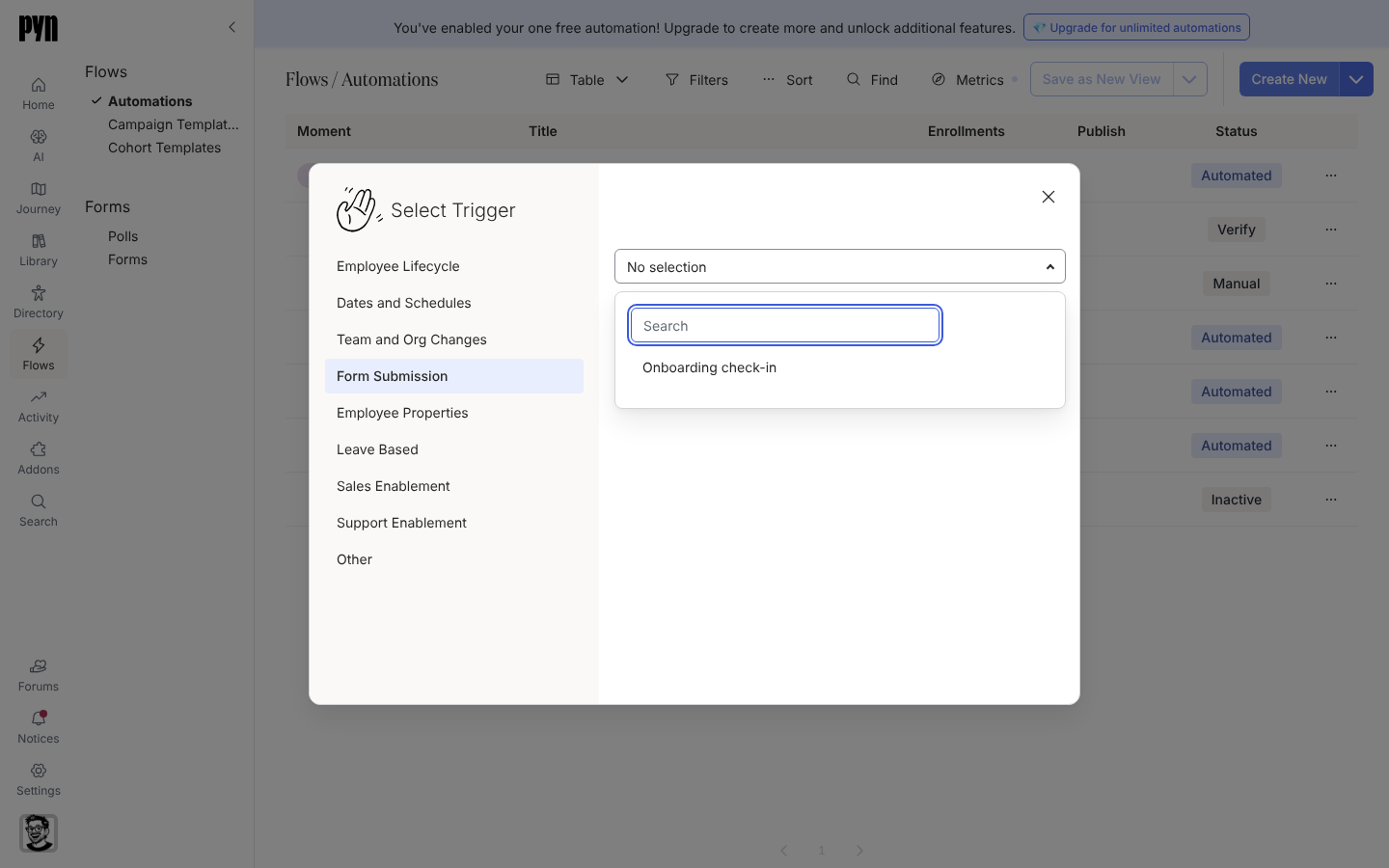
Form Submission ties the automation to one form. -
Doneを選びます。PynはオートメーションをVerificationモードで作成し、トリガーにSubmission: フォーム名というタイトルを付けます。
-
Configureでは、サイドパネルに「Triggered when a submission is completed for:」に続けてSubmission: フォーム名と表示されます。トリガーに他に設定するものはありません。
-
一部の送信者だけをエンロールしたい場合はAudienceを開きます。
-
ステップを追加してPublishを選び、Needs Reviewでいくつかのエンロールメントを確認したら、Change ModeでAutomatedに移ります。
確認できること
Section titled “確認できること”新しい送信があるたびに、エンロールメントにオートメーション名のエンロールメントが作られ、送信者が従業員、送信日がReference Dateになります。Verificationモードでは、Unpauseを選ぶまでNeeds Reviewで待機します。
- フォーム:フォームを作成し、公開する方法です。
- オートメーションのモードを変更する:VerificationからAutomatedへ移る方法です。
- バディプログラム:バディの確認にフォームトリガーではなくBuddy Assignedを使う理由です。