

初日から6か月までオンボーディングする
すべての新入社員が、初日に歓迎メッセージ、1週目の終わりにパルスサーベイ、30日目にハンドブック、90日目にチェックイン、6か月目にもう一度チェックインを、開始日を基準にした1つのオートメーションから受け取ります。対象:AdminとOwner。所要時間:コンテンツが書けていれば約30分。すでに運用中の90日フローを延長するなら約10分。
- HRISから同期されたStart Date。すべてのソースが提供します。HRISの日付を基準にした試用期間のナッジには、HiBobが提供するProbation End Date。HRISフィールドを参照してください。
- メール送信者、またはダイレクトメッセージ用に接続したSlack。メール送信者を追加するとSlackを参照してください。
- Library > Contentで公開済みのハンドブックと福利厚生ガイド。コンテンツを公開するを参照してください。
- 任意:カタログのStart of Onboardingテンプレート。トリガーが用意され、ステップは自分で追加します。
-
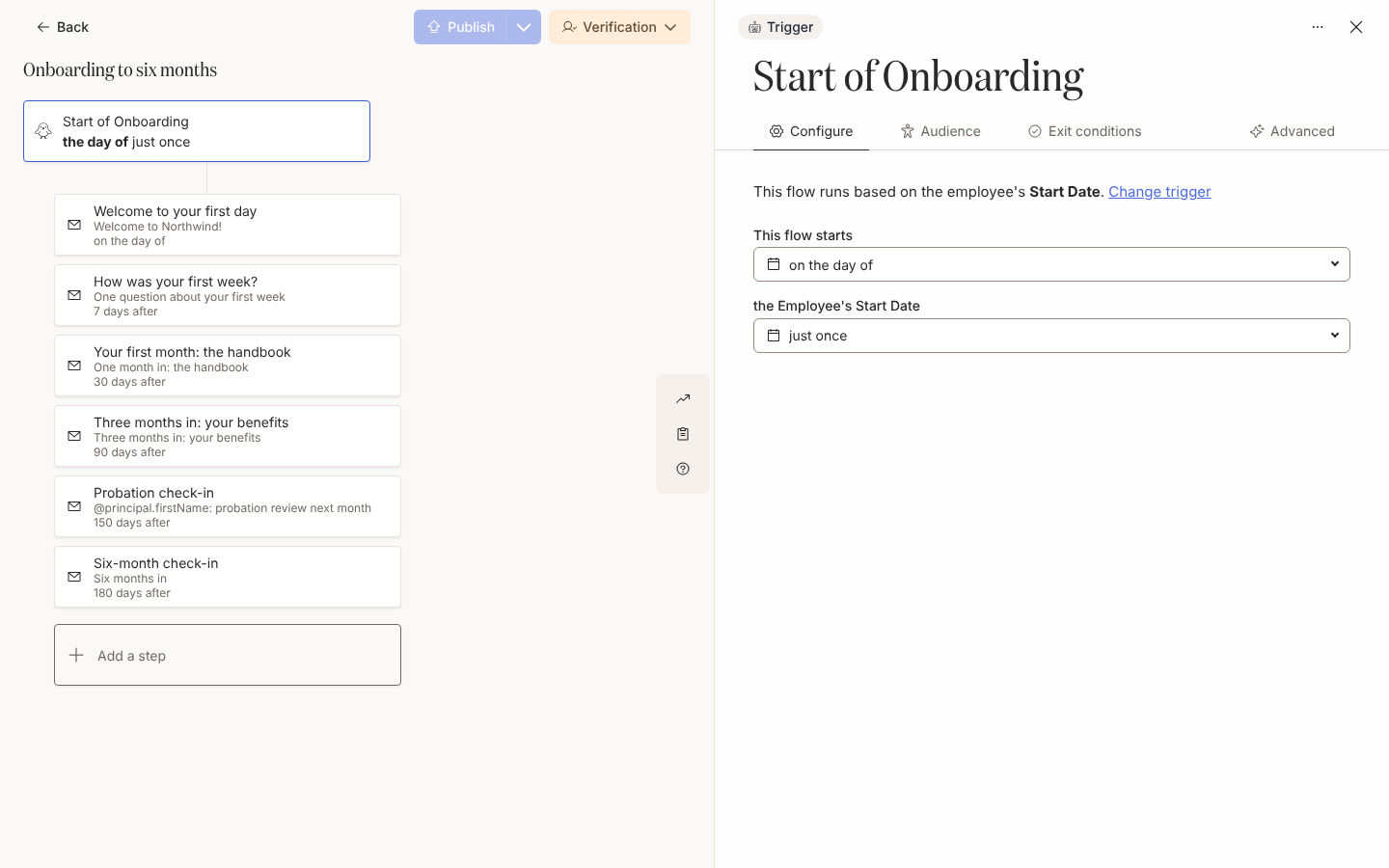
Employee Lifecycleの下のStart of Onboardingトリガーでオートメーションを作成し、This flow startsをon the day ofに設定して、繰り返しはjust onceのままにします。これで開始日がすべてのステップの基準日になります。日付トリガーを設定するを参照してください。
-
AudienceタブでCurrentとJoinerを残し、トリガーが早く発火した場合に初日より前にエンロールされるようにします。初日オンボーディングを最初から最後まで立ち上げるを参照してください。
-
Recipient Time Zoneの09:00にon the day ofのSend Email to Employeeの歓迎メッセージを追加し、次に7 days afterに、最初の1週間がどうだったかを尋ねる1問の投票を埋め込んだステップを追加します。ステップをスケジュールするとクイック投票を実施するを参照してください。
-
30 days afterと90 days afterにステップを追加し、それぞれにハンドブックまたは福利厚生ガイドへのLink to Library Contentボタンを付けます。メッセージからコンテンツにリンクするを参照してください。
-
180 days afterに6か月のチェックインを、ToをManagerにした試用期間のナッジをCustom 150 Days Afterに追加します。ステップをスケジュールすると受信者とCcを選ぶを参照してください。
-
公開してから、モードをVerificationに設定して最初のグループをNeeds Reviewで待機させ、1、2週間問題なく確認できたらAutomatedに切り替えます。オートメーションを公開するとオートメーションのモードを変更するを参照してください。
-
Flag as Testをオンにし、Reference Dateを数日先にして自分自身をエンロールし、届いた各メッセージを読みます。従業員を手動でエンロールするを参照してください。
バリエーション
Section titled “バリエーション”後半のステップをSend Direct Messageに置き換え、投票とチェックインが人々の会話する場所に届くようにします。ダイレクトメッセージのステップを追加するを参照してください。初日の歓迎メッセージはメールのままにします。Slackアカウントが一致しない受信者には、Recipient Not Available In Slackという理由でBouncedの配信になります。Slackのステップでは、AdvancedタブでSend by email if the recipient is not in Slackにチェックを付けると、Slackアカウントを持たない人にもメッセージがメールで届きます。Slackにいない人にダイレクトメッセージをメールで送るを参照してください。
すべてのステップをSend Email to Employeeのままにし、Fromを人事チームのメールボックスにして、返信が人に届くようにします。メールのステップを追加するを参照してください。メールでは、投票は同じ回答の列を持つページへのボタンになります。
HRISの日付に基づく試用期間。同期されたProbation End Dateがある場合は、Employee Propertiesの下にそれを基準とした2つ目のオートメーションを作り、This flow startsを2 weeks beforeにします。従業員プロパティトリガーを設定するを参照してください。90日だけなら、カタログの90-day check-inテンプレートが基準日を開始から90日後にずらし、その2 weeks beforeに発火します。トリガーカタログを参照してください。
- Verificationでは、Needs Reviewを開いてVerifyとUnpauseを各エンロールメントで選ぶまで何も送られません。AutomationsテーブルにはステータスとしてVerifyが表示され、そのまま放置されたフローは公開済みに見えても何も送信しません。エンロールメントを確認して一時停止を解除するを参照してください。
- 運用中の90日フローを6か月に延長しても、すでにエンロール済みの人に届くのは、公開後にUpdate Enrollmentsでその人たちにチェックを付けるか、あとからモードメニューのUpdate Active Enrollmentsを使った場合だけです。送信済みのものはそのままです。よくある質問とオートメーションを公開するを参照してください。
- 開始日のあとにHRISに追加された人は遅れてエンロールされ、期限の過ぎたすべてのステップがすぐに送られます。歓迎メッセージでSkip if overdue at enrollmentをオンにするか、Verificationで1人ずつ判断します。遅れたエンロールメントに対応するを参照してください。
- 投票に回答しても配信がActionedになることはないため、止まることを期待してそのステップにリマインダーを追加しないでください。クイック投票を実施するを参照してください。
- every yearなどの繰り返しは記念日向けで、独自のオートメーションに置きます。オンボーディングはjust onceのままにします。日付トリガーを設定するを参照してください。
動作を確認する
Section titled “動作を確認する”各新入社員は、開始日をReferenceとしてEnrollmentsに表示され、初日から180日目までの6つのステップが並びます。Verificationでは、行はVerifyボタン付きでNeeds Reviewにあります。一時停止を解除すると、歓迎メッセージは配信済み、残りはScheduledと表示されます。Flows > Pollsにある投票のActivityサイドパネルには各回答が名前付きで並び、アクションを追跡するには誰がハンドブックを開いたかが表示されます。
- 初日オンボーディングを最初から最後まで立ち上げる:最初の3ステップを一度に作ります。
- 入社初日より前に新入社員へ連絡する:開始日前の週に個人アドレスへ送る方法です。
- マネージャーに新入社員チェックリストを渡す:このオートメーション内のマネージャー向けステップです。
- ステップをスケジュールする:オフセット、カスタム日数、配信日についてです。