

コンテンツを作成する
従業員がメッセージから開けるページ、たとえば「Your first week」や「How to claim expenses」が欲しい、という状況です。コンテンツは、入力するそばから保存される下書きとして始まります。公開すると、リンクされたすべてのボタンが開くスナップショットが取られます。
- Pynにサインインしていること。コンテンツの作成と編集は誰でもできます。公開にはAdminロールが必要です。
- コンテンツがどのJourneyのモーメントに属するかを決めておくこと。ギャラリーがそれを適切なフローと一緒に並べられるようにするためです。
-
Pynで左のナビゲーションのLibraryを開きます。開くとContentが表示されます。
-
右上のCreate newを選びます。代わりに出来合いのものから始めるには、その横の矢印、Add from Templateの順に選び、左でカテゴリーを、右でテンプレートを選びます。どちらでもエディターが開きます。Create newはすぐにコンテンツを作成するので、何も入力せずに離れたコンテンツは、アーカイブするまで「(Untitled)」としてギャラリーに残ります。
-
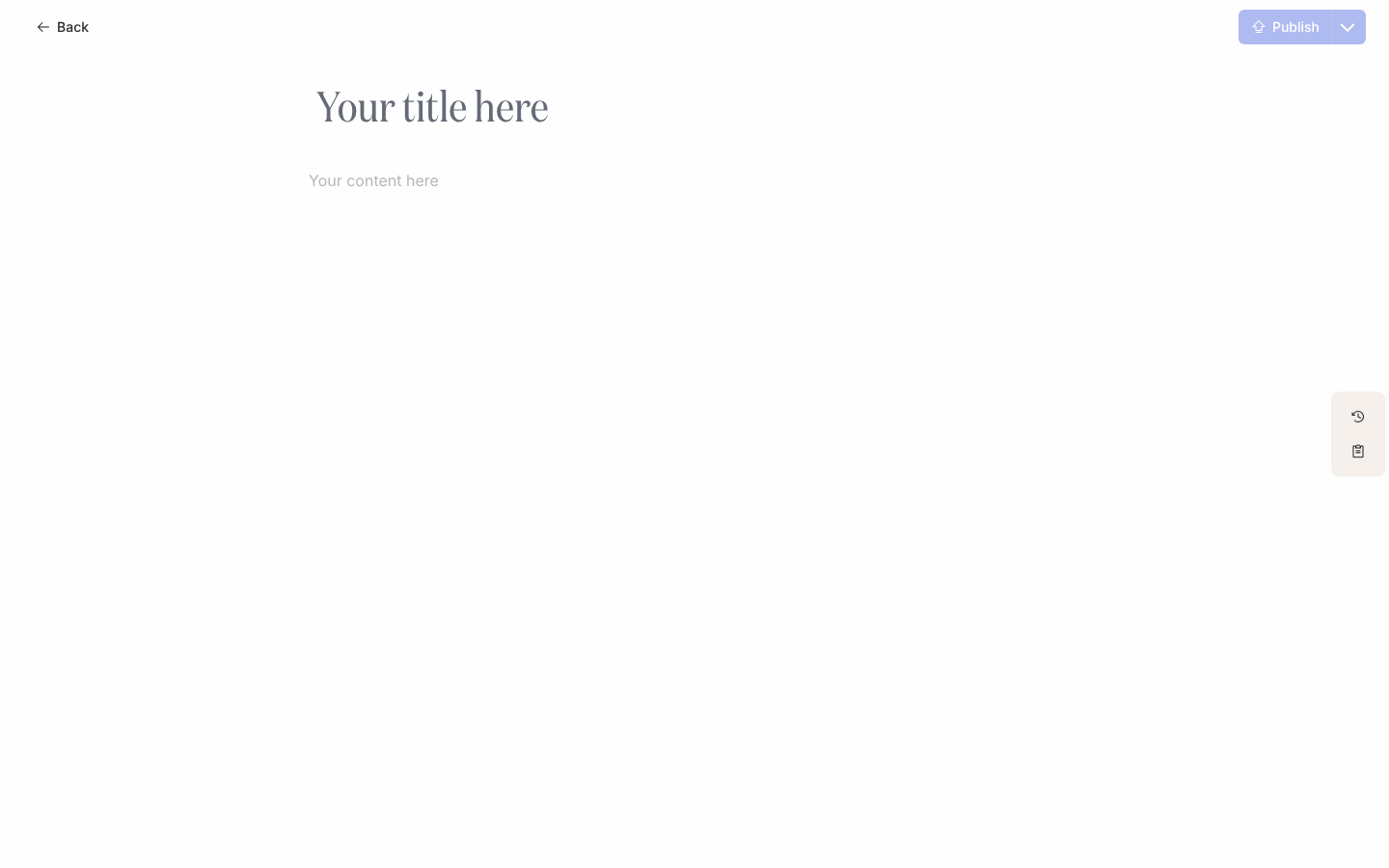
Your title hereを選んでタイトルを入力します。従業員にはページの見出しとして表示されます。
-
Your content hereを選んで本文を書きます。ツールバーには見出し、太字、斜体、下線、配置、リスト、引用、リンクがあります。
@を入力すると従業員の呼び名などのトークンを挿入でき、Insert mediaでメディアを挿入できます。 -
右側のレールでDetailsを選び、Momentの下のSelect Momentを選んでモーメントを選びます。このサイドパネルにはArchiveボタンもあります。
-
ヘッダーを見ます。変更が書き込まれているあいだはSaving…、保存されるとDraft autosavedと表示されます。
確認できること
Section titled “確認できること”ヘッダーにDraft autosavedと表示され、Publishボタンが有効になっています。左上のBackを選んでContentビューに戻ると、新しいコンテンツがギャラリーにカードとして、モーメントの位置にモーメントのチップ付きで表示されます。モーメントを選ばなかった場合はチップなしです。
- コンテンツを公開する:下書きを従業員に見えるようにするにはこちらです。
- メッセージからコンテンツにリンクする:ステップにそれへのボタンを置くにはこちらです。
- メッセージにメディアを挿入する:本文の画像や動画についてです。