

モーメントにフローやコンテンツを紐づける
モーメントは、そのために何かが送られるまでは計画にすぎません。モーメントのパネルには、どのオートメーション、キャンペーンテンプレート、ライブラリのコンテンツがそれを指しているかが表示され、そのモーメント向けの既製のテンプレートを1回の操作で追加できます。
- あなたがワークスペースの管理者であること。紐づいているものは誰でも見られますが、カタログからの追加にはAdminロールが必要です。
-
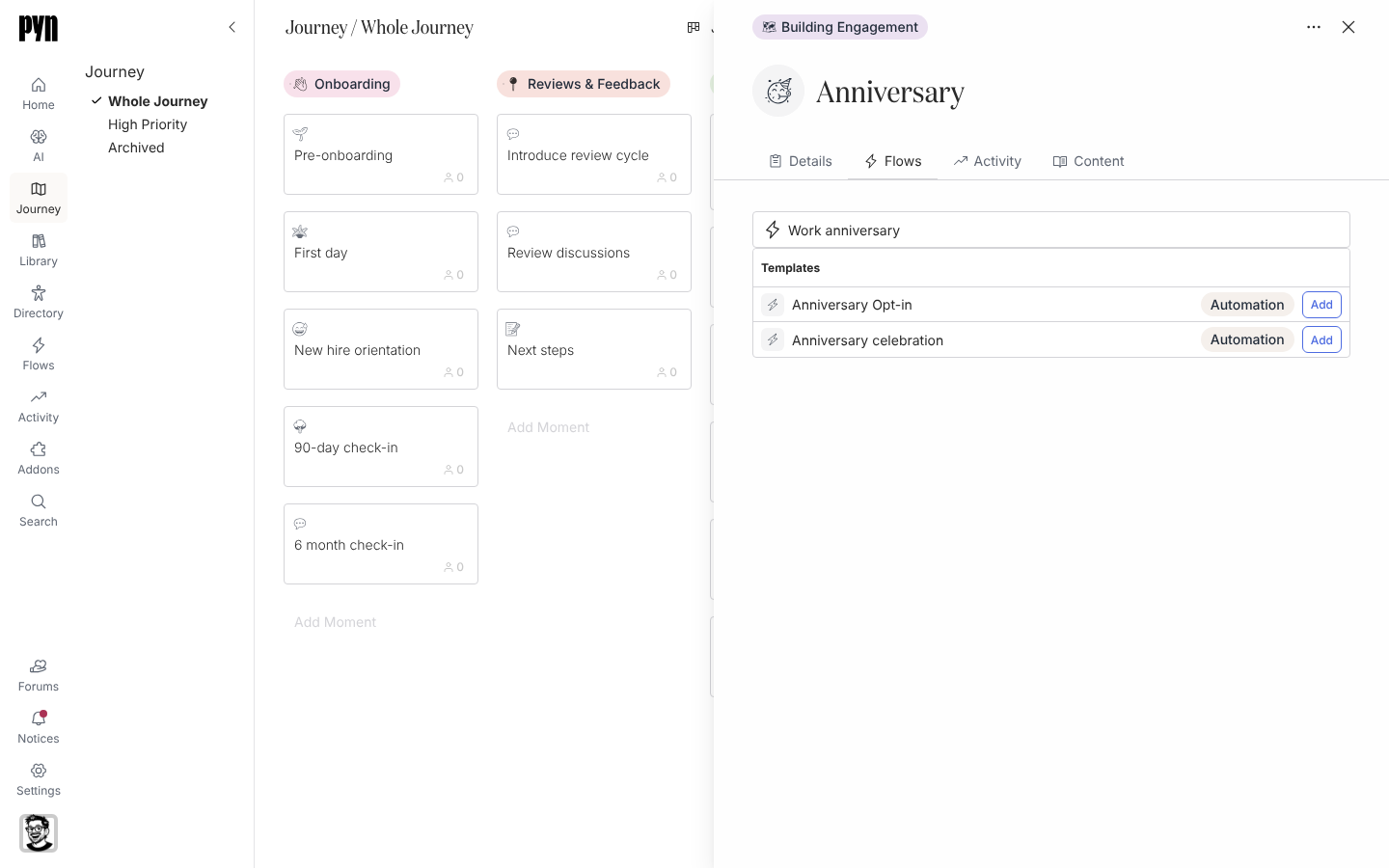
Pynで左のナビゲーションのJourneyを開き、モーメントのカード、たとえばAnniversaryを選びます。
-
パネルでFlowsタブを選びます。このモーメントの既存のオートメーション、キャンペーンテンプレート、キャンペーンが最初に表示されます(それぞれ最初の10件)。
-
Templatesの下で目的のカタログのフローを見つけ、Addを選びます。フローがこのモーメント向けに作成され、上の一覧に表示されます。
-
新しいエントリを選んでフローを開き、Flowsで仕上げます。トリガー、オーディエンス、ステップを確認してから公開し、モードを設定します。エディターの左上のBackで、このモーメントのパネルに戻ります。
-
コンテンツの場合はContentタブを選びます。モーメントに紐づいたライブラリのコンテンツが一覧表示されます。カタログの項目でAddを選んで追加し、それを選んでエディターを開きます。
確認できること
Section titled “確認できること”追加したフローやコンテンツはタブに表示され、Templatesの下には表示されなくなります。Flowsではオートメーションにこのモーメントが表示され、ライブラリではコンテンツがその下にグループ化されます。フローが動き出すと、Activityタブがエンロールメントで埋まります。
- オートメーション:追加したフローを仕上げ、公開し、オンにするにはこちらです。
- コンテンツ:追加したコンテンツを編集して公開するにはこちらです。
- ジャーニーマップを作る:この方法でマップ全体に取り組むにはこちらです。
- モーメントにトリガーを追加する:何も送らずにモーメントにいる従業員を数えるにはこちらです。