

ビューを保存する
フィルターとメトリクスは、ビューとして保存するまで残りません。ビューとして保存すると、左のレールのWhole Journey、High Priority、Archivedの下に項目が追加され、ワークスペースの誰でも開けるようになります。「Onboarding gaps」や「Q4 deliveries」などです。
- ボードをフィルターしたか、メトリクスを変えたこと。何かが変わるまで、保存ボタンは無効のままです。
-
ボードの右上でSave as New Viewを選びます。読み取り専用のWhole JourneyとArchivedでは、ボタンは常にSave as New Viewと表示されます。自分が所有するビューではSave Viewと表示され、そのビューをその場で更新します。
-
新しいビューが開き、左のレールに、元のビューの名前にアスタリスクを付けた名前で表示されます。
-
名前を付けるには、コントロールバーの左にあるビュータイプのボタン(Journeyと表示されています)を選び、Rename Viewを選んで新しい名前を入力します。
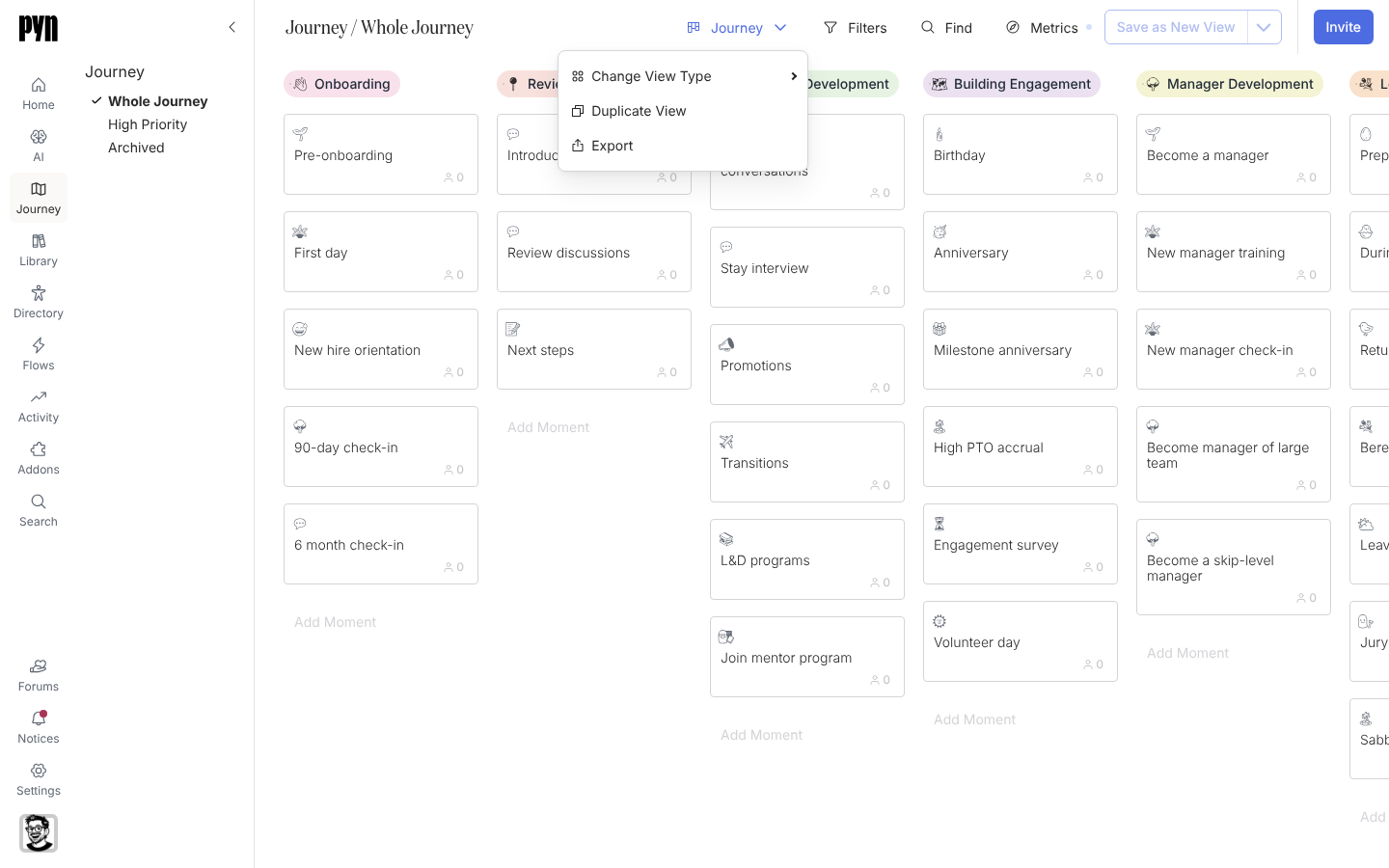
ビューを管理する
Section titled “ビューを管理する”ビュータイプのボタンのメニューには次の項目もあります。
- Change View Type:Journey(ボード)またはTable(モーメントごとに1行で、CategoryとTitleを表示)です。
- Duplicate View:ビューをコピーし、そのコピーを開きます。
- Export:ボードを画像としてダウンロードします。マップを画像としてエクスポートするを参照してください。
- Rename ViewとArchive View:自分が保存したビューで、名前を変えるか、レールから取り除きます。
確認できること
Section titled “確認できること”自分のビューが、左のレールで元のビューの隣に表示され、フィルターとメトリクスが適用された状態で開きます。あとで開き直しても、誰かがそのビューで再びSave Viewを選ぶまで変わりません。
- マップをフィルターする:ビューに何を表示するかを決めるにはこちらです。
- ジャーニーのメトリクスを読む:各カードの数値を選ぶにはこちらです。
- マップを画像としてエクスポートする:ビューをPynの外で共有するにはこちらです。