

カテゴリーを追加する
「社内異動」や「ウェルビーイング」のような新しい列をJourneyに作って、そのモーメントの置き場所を用意したい、という状況です。カテゴリーは空で作成され、すぐに開くので名前を付けられます。
- あなたがワークスペースの管理者であること。Journeyは誰でも読めますが、カテゴリーとモーメントの追加、移動、アーカイブにはAdminロールが必要です。
-
Pynで左のナビゲーションのJourneyを開きます。ボードはWhole Journeyで開きます。
-
ボードの右端までスクロールし、Add Categoryを選びます。
-
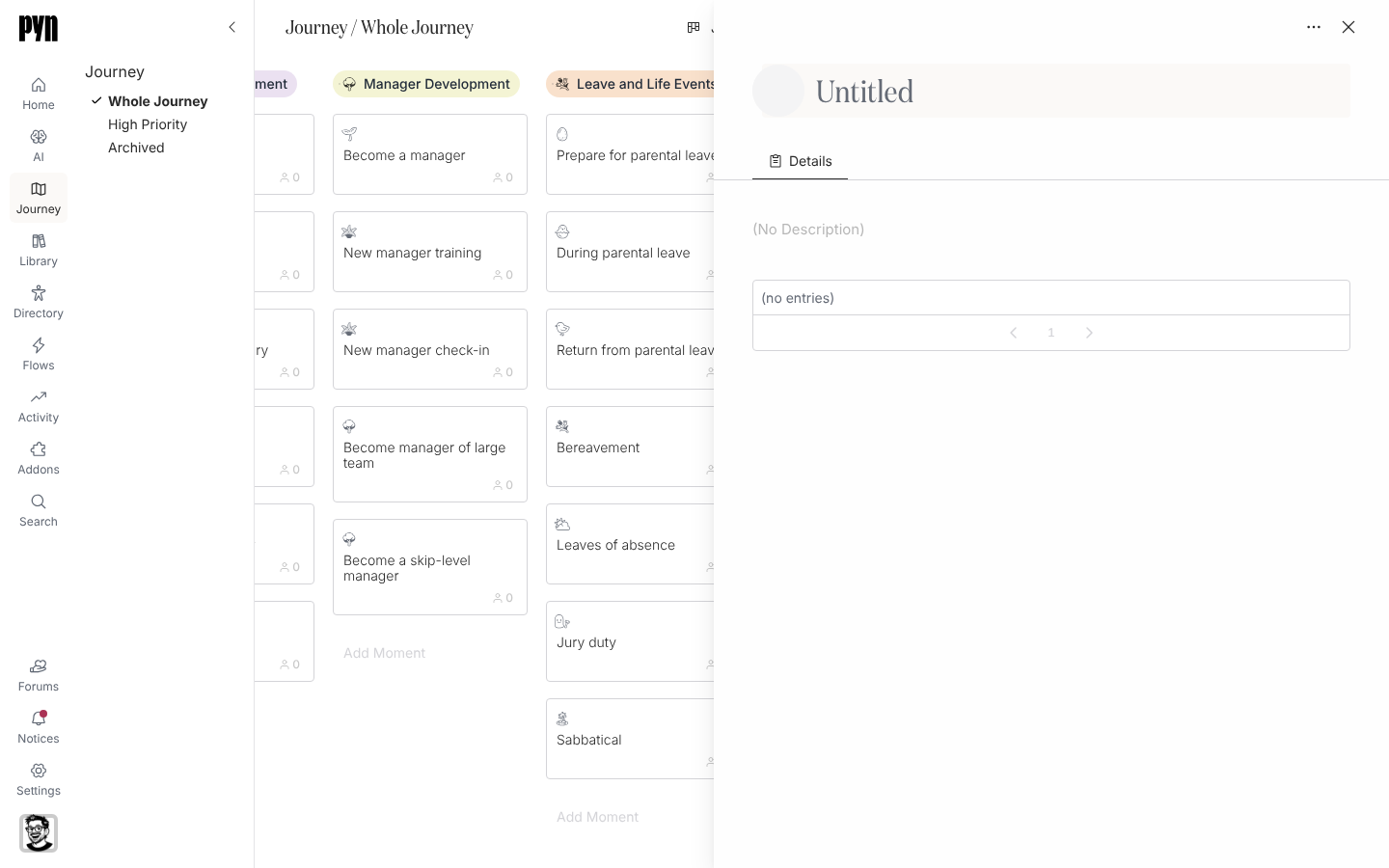
新しい列が現れ、そのパネルが右に開きます。パネル上部のタイトルを選び、カテゴリー名を入力します。
-
パネル上部の絵文字を選び、絵文字と色を一緒に選びます。その色が列全体に付きます。
-
Detailsで「(No Description)」を選び、ジャーニーのこの段階が何をカバーするかを書きます。
-
パネルを閉じます。変更はそのたびに保存され、保存ボタンはありません。
確認できること
Section titled “確認できること”新しい列は、付けたタイトル、絵文字、色でボードの右端にあります。まだモーメントはなく、列の下部のAdd Momentカードで最初のモーメントを追加します。列の見出しをドラッグすると、ジャーニーのより早い位置に動かせます。
- モーメントを追加する:新しいカテゴリーを埋めるにはこちらです。
- モーメントとカテゴリーを並べ替える:列をライフサイクルの正しい位置に置くにはこちらです。
- モーメントのプロパティ:カテゴリーが持つものについてです。