

メッセージにフォームを埋め込む
フォームは、送り忘れないよう覚えておく別のリンクとしてではなく、メッセージの中で人に届きます。ステップに埋め込むと、すべての送信がそのステップのエンロールメントに結び付くため、Pynは誰に尋ねたか、誰が答えたか、誰がまだかを把握できます。
- フォームがあること。未公開のフォームも一覧に表示されるため、ステップが送信される前に公開してください。フォームを作成するを参照してください。
- ステップが、オートメーションまたはキャンペーンのSend Direct Message、Send Email to Employee、または有効なワークスペースではPost to Channelのステップであること。
-
Pynで、FlowsのAutomationsからオートメーションを開き、ステップを選んでサイドパネルで開きます。
-
まずフォームの周りのメッセージを書きます。何を、なぜ、いつまでに求めているかです。
-
フォームを置く位置にカーソルを置き、ツールバーのInsert widget(パズルのアイコン)を選んで、Embed Formを選びます。
-
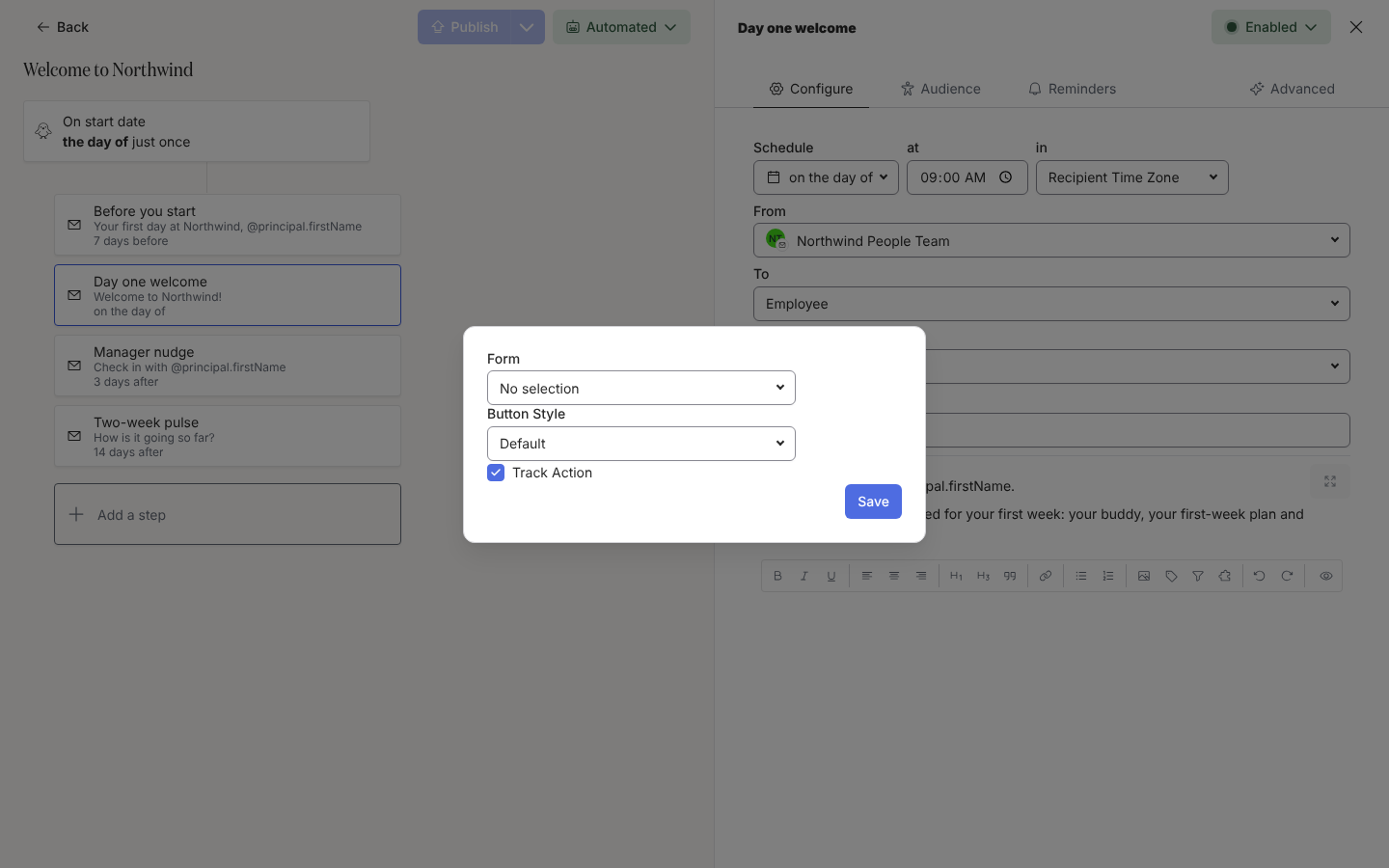
Formの下で、No selectionと表示された一覧を開き、フォームを選びます。投票も同じ一覧に表示されます。
-
Button Style(Default、Primary、Danger)を選びます。Track Actionはフォームには影響しません。メールのボタンは常にトラッキングされるため、メールからフォームを開くとメッセージはActionedになり、Slackからの送信ではそうなりません。
-
Saveを選びます。フォームはエディター内にフォーム名のピルとして表示されます。
-
Previewを選び、Preview for principalの下で従業員を選びます。メールステップでは、フォームはプレビューの中でボタンになります。ボタンを選んでフォームのフィールドを確認し、Backでメールに戻ります。Send a test to yourselfを選んでテストに回答し、オートメーションでPublishを選びます。
表示のされ方
Section titled “表示のされ方”- メール:フォームのタイトルがラベルのボタンで、フォームを独自のページ(回答ページ、
/respond/...)で開きます。フィールド、Submit、送信後はSubmittedとその下の「Your response has been recorded.」が表示されます。リンクは受信者ごとのもので、期限切れになりません。BuddyやMentorのフィールドは名前検索で、メッセージの送信から14日間使えます。その後は無効になりますが、フォームの残りの部分は送信できます。 - Slack:フィールドはメッセージの中に表示されます。BuddyやMentorのフィールドはSlackのユーザーピッカーで、リッカート尺度はラジオボタンの組(投票ではボタンの列)です。
- 一度回答したフォームは回答済みとして扱われます。リンクを再び開くと、回答ではなくSubmittedのメッセージが表示されます。
確認できること
Section titled “確認できること”エンロールメントの下で、ステップの配信はDelivered、本人がメールからフォームを開くとActionedになります。Slackで行われた送信では配信はそのままです。送信はフォームのActivityサイドパネルに回答者の名前とともに表示されます。ステップのリマインダーは、配信がActionedでない全員にナッジを送ります。これにはSlackで回答した人も含まれます。リマインダーを追加するを参照してください。
- フォームを作成する:フォームを作成し、公開する方法です。
- メッセージにボタンを追加する:他のウィジェットについてです。
- リマインダーを追加する:未回答のフォームを催促する方法です。
- 送信を確認してエクスポートする:回答を読む方法です。