

要対応の送信者や連携を修正する
パスワードが変わった、トークンが取り消された、APIキーがローテーションされた、そして送信者や連携がエラー状態になった、という状況です。Pynはその状態のものをすべて「Needs Attention 🚨」に集め、通知を出し、その場にReconnectを表示します。Needs AttentionビューはSettingsの各グループに1つずつあります。送信者、カレンダー、カスタムメール受信者はGeneralに、連携はIntegrationsにあります。
検証済みのメール送信者は、メールサービスがワークスペースの送信認証情報を受け付けなくなると、GeneralにRe-authentication requiredとして表示されます。それ自体にReconnectはなく、EmailタイルのActivateでも解消されません。Pynサポートにメールサービスの再接続を依頼してください。再接続されると、この理由でErrorになっているすべての送信者がActiveに戻ります。Errorのカスタムメール受信者もGeneralに表示され、こちらにもReconnectはありません。メールサービスの再接続で解消されるのは送信者のエラーだけで、受信者のエラーはアプリ内のどの操作でも解消されません。PynサポートにActiveへ戻すよう依頼してください。
- あなたが管理者またはオーナーであること。
- 個人の送信者(Google、Microsoft 365、Slackのアカウント)では、そのアカウントの持ち主が再接続を行う必要があります。あなたでない場合は、その人にこのガイドを送ってください。
-
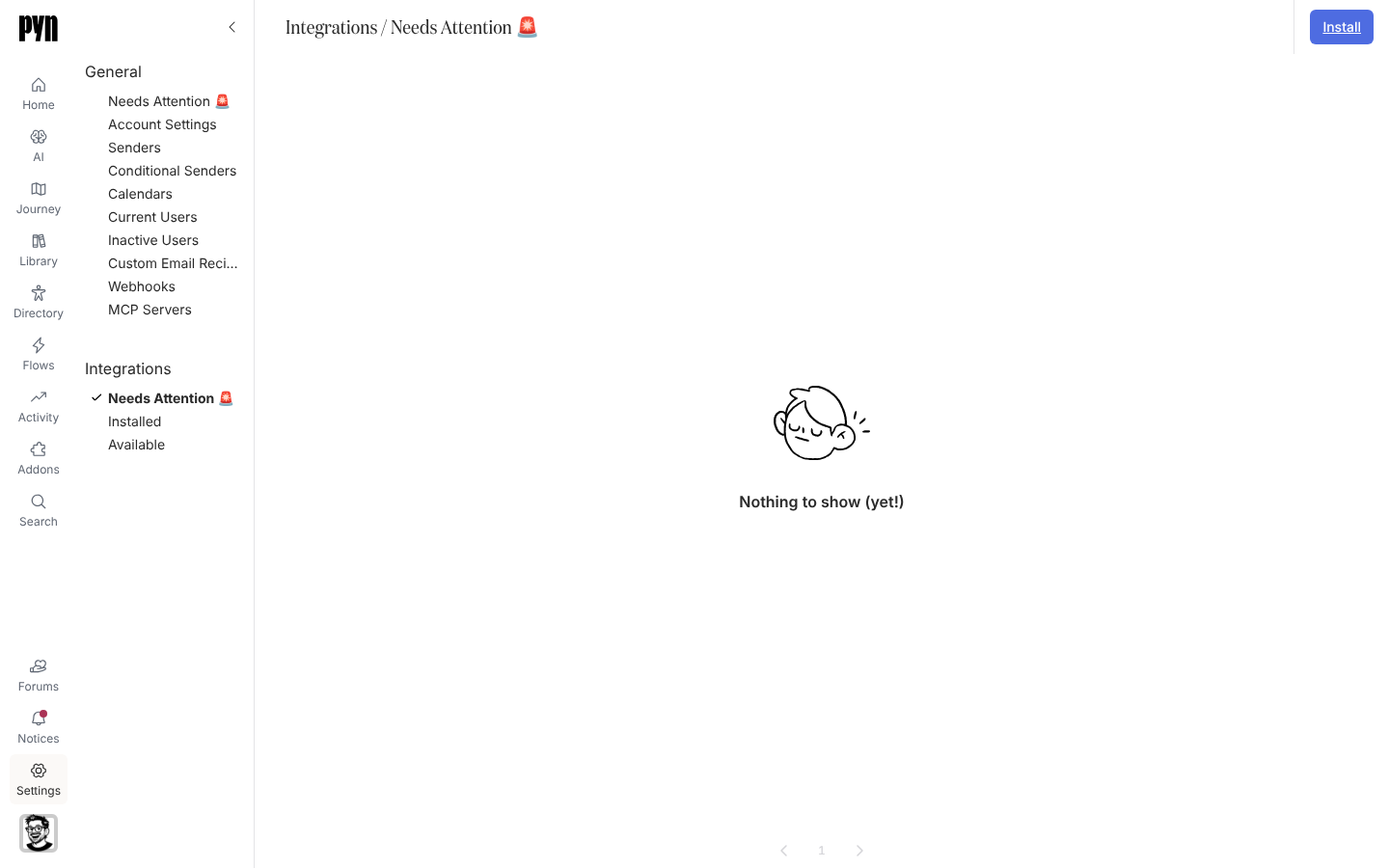
Pynで左のナビゲーションのSettingsを開きます。連携ならIntegrationsの下の、送信者、カレンダー、受信者ならGeneralの下の「Needs Attention 🚨」を選びます。
-
項目を選びます。SlackとJiraを開くと、通知とReconnectボタンが表示されます。Slackの通知は「This integration is not operational as it requires re-authentication. This can happen if credentials are revoked.」です。HRIS、ATS、Single Sign-Onの連携では、Reconnectはパネルのメニュー(…)にあります。NoticesにあるHRIS、ATS、Slack、Jiraの通知にも同じボタンがあります。
-
Reconnectを選びます。Slack、Google Workspace、Microsoft 365、Jiraではプロバイダーに移動してもう一度サインインします。BambooHRでは会社ドメインのサインインをやり直します。HiBob、Rippling、Workday、ADP、Greenhouse、Ashbyでは新しい認証情報を入力する接続フォームが開きます。Single Sign-Onでは接続ダイアログが再び開きます。OktaにReconnectはありません。パネルのCredentialsの下でReplaceを選びます。
-
サインインまたはフォームを完了してPynに戻ります。
-
BambooHR、Rippling、ADP、Slackでは、メニュー(…)を開いてTest Connectionを選んで確認します。それ以外ではHistoryを開き、次の実行の成功を待ちます。
確認できること
Section titled “確認できること”項目はNeeds Attentionから消え、InstalledまたはSendersで再びActiveを表示します。連携のHistoryタブには次の更新の成功が記録され、送信者のテストはあなたの受信トレイまたはSlackに届きます。再接続後も項目がエラーのままなら、Historyで理由を確認します。「Insufficient permissions」はサインインしたアカウントにソース側のアクセスがないことを、「Could not connect」は認証情報は受け付けられたがソースがリクエストを拒否したことを意味します。
- Settings > Integrations:3つのビューについてです。
- 送信者:送信者のステータスについてです。
- 通知:再認証の通知が届く場所です。
- 通知メールを設定する:それらについてメールを受け取るにはこちらです。