

Oktaを接続する
従業員にOktaでPynにサインインさせたい、という状況です。Oktaの管理者がOpenID ConnectのWebアプリケーションを作成し、あなたがその情報をPynに貼り付けると、Pynは登録するリダイレクトURIと共有するサインインリンクを渡します。
- あなたがPynの管理者またはオーナーで、ワークスペースでOkta連携が有効であること。
- Oktaの管理者がアプリ統合を作成できること。Applications > Create App Integration、OIDC - OpenID Connect、Web Application、グラントタイプはAuthorization Codeのみで、アクセスを許可する人やグループを割り当てます。
- アプリはIDトークンに
groupsクレームを発行する必要があり、組織はそのアプリにgroupsスコープを許可する必要があります。Pynはopenid、profile、email、groupsを要求します。 - Issuer URL(Okta組織のURL、またはカスタム認可サーバーのissuer)、Client ID、Client Secretがあること。
-
Pynで左のナビゲーションのSettingsを開き、Integrationsの下のAvailableを開きます。
-
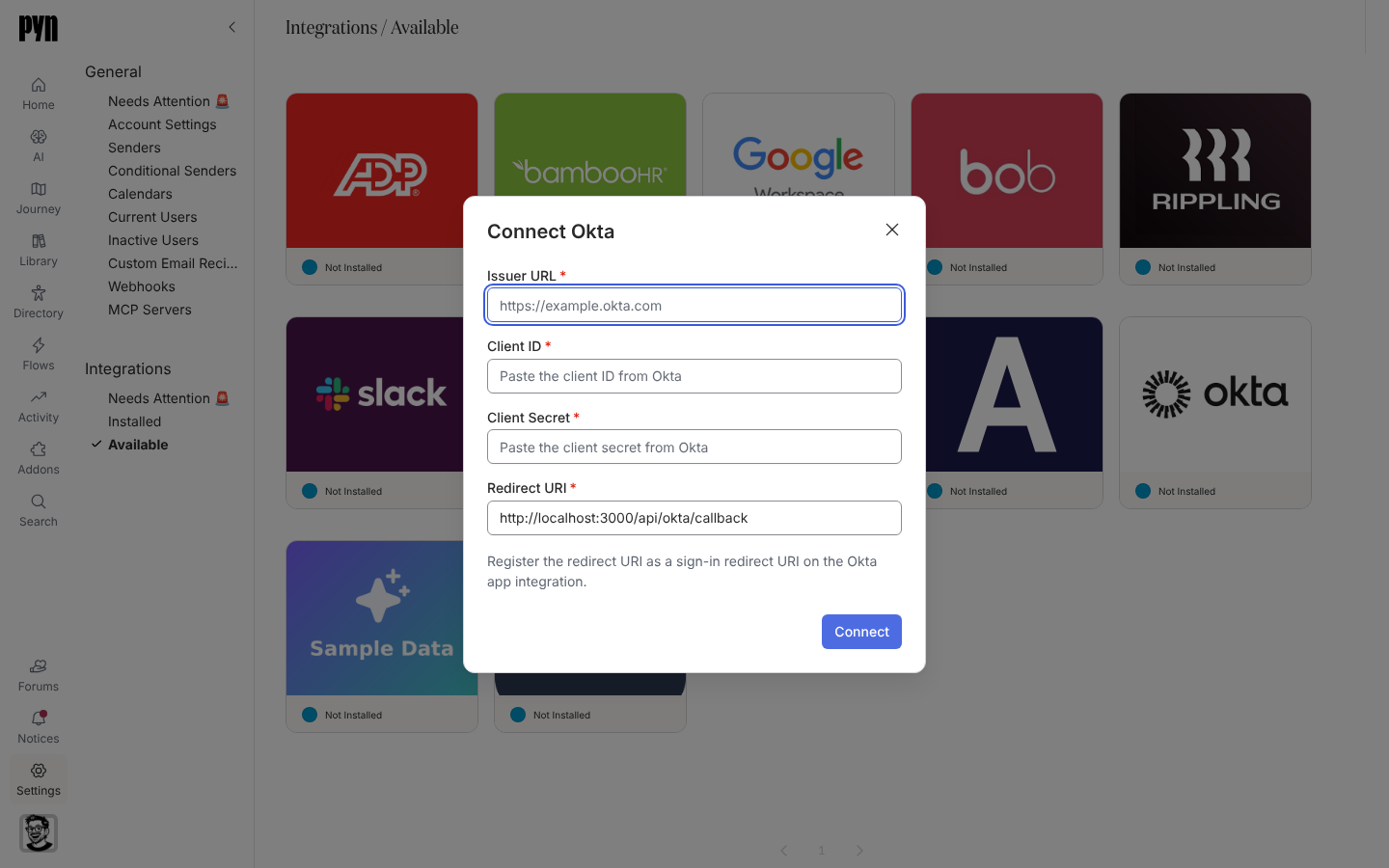
Oktaのタイルを選びます。Connect Oktaダイアログが開きます。
-
Issuer URL(たとえば
https://example.okta.com)、Client ID、Client Secretを入力します。 -
Redirect URIは表示のままにし、「Register the redirect URI as a sign-in redirect URI on the Okta app integration.」に従います。Oktaの管理者がアプリのSign-in redirect URIsに追加します。
-
Connectを選びます。Okta連携のパネルが開きます。
-
パネルで、「Register this as the initiate login URI on the Okta app integration. Opening it signs you in.」という説明のあるInitiate Login URIをコピーします。従業員に共有するか、Oktaのダッシュボードにアプリを追加します。
-
Oktaにロールを設定させるには、オーナー、管理者、パワーユーザー、ユーザーのそれぞれに対応する、クレーム内のグループ名をPynサポートに送ります。パネルにはその結果のOwner Groups、Admin Groups、Power User Groups、User Groupsが読み取り専用で表示されます。マッピングを自分で管理するには、代わりにSingle Sign-On連携を使います。
確認できること
Section titled “確認できること”タイルはInstalledでActiveを表示します。Initiate Login URIを開くか、サインインページでContinue with SSOを選んで仕事用メールアドレスを入力すると、その人はOktaに移動し、Pynに戻ってきます。パネルのIdentitiesタブにはOktaを通じてサインインした各人が一覧表示されます。ダイアログは、入力内容が間違っているか、リクエストがPynに届かなかったときに「Okta could not be connected. Check the details and try again. If the error persists, contact support.」と報告します。issuerがOpenID設定を提供するベースURLであること、リダイレクトURIが正確に登録されていることを確認してください。
- シングルサインオン:ロールのマッピングと従業員に見えるものについてです。
- OpenID Connectプロバイダーを接続する:Entra、Auth0、Ping、Keycloakについてです。
- ユーザー:グループ一覧が参照するロールについてです。