

Workday
Workday連携は、Workdayの管理者がサービスとして公開する(RaaS)カスタムレポートを読み取り、Directoryを最新に保ちます。レポートの列を選ぶことでPynに見せるものを正確に制御でき、Advancedタブにはどの列が届いたかが表示されます。
- あなたがPynの管理者またはオーナーであること。
- Workdayの管理者がカスタムレポートを作成し、JSON出力のWebサービスとして有効にして、そのReport URLと、それを実行できる統合システムユーザーのUsernameとPasswordを渡してくれること。
- レポートに次の列を含めること(名前はスペースとアンダースコアを無視して照合されます)。
Employee_ID、WorkEmail、NameまたはPreferred_Name、Preferred_Name_First_Name、Business_Title、Hire_Date、Original_Hire_Date、Termination_Date、Worker_StatusまたはActive_Status、Department_Name、Division、Business_Unit、Team、Manager_ID、Work_Country、Time_Zone(Australia/SydneyのようなIANA名)、プレボーディング用のHome_Email_Address、Birthday(YYYY-MM-DDまたはMM-DD、スラッシュも可。2月29日は保持されます)、Worker_Type、Employee_Type、Employment_Type、Time_Type、Exempt。
-
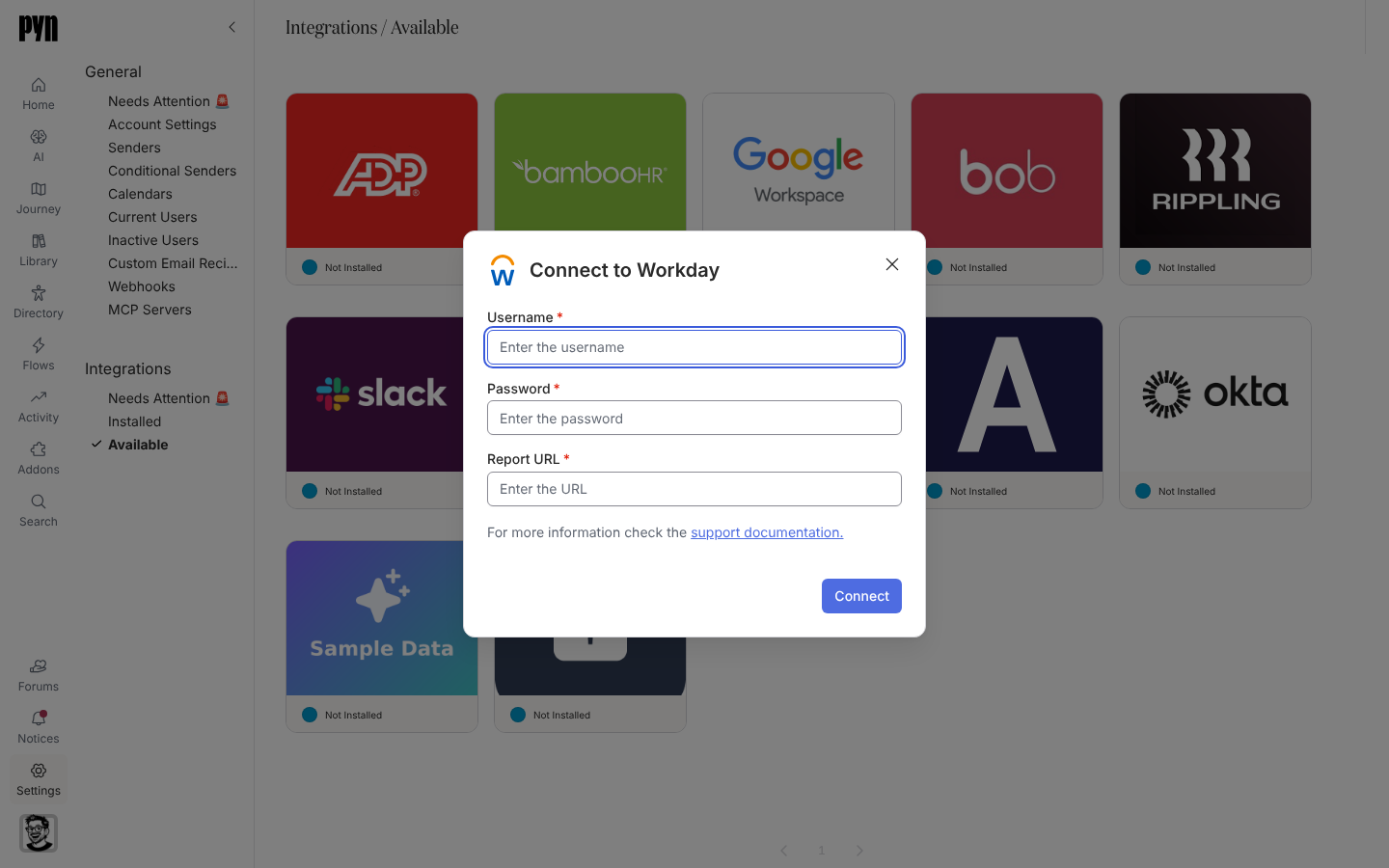
Pynで左のナビゲーションのSettingsを開き、Integrationsの下のAvailableを開きます。
-
Workday RaaSのタイルを選びます。Connect to Workdayダイアログが開きます。
-
UsernameとPasswordを入力します。
-
Report URLを入力します。
https://で始まる必要があります。「That URL is not in the correct format.」はそうなっていないことを意味します。 -
Connectを選びます。Pynがレポートを実行する間、ダイアログには「Validating those credentials…」と表示されます。
-
成功すると「Your Workday RaaS has successfully been added to Pyn. It will take a minute or two for the employee data to be pulled from Workday.」という通知が表示されます。
ダイアログに表示されることがあるエラーは次のとおりです。「Could not verify the credentials. The username or password appear to be invalid.」/「Could not verify the credentials. The supplied URL is not in the correct format.」/Workdayが「Down for Maintenance」の応答を返しているという注記(この場合は待ってからもう一度試します)/リクエストが届かなかったときの「An unexpected error occurred. Please check the details and try again. If the error persists, contact support.」
同期されるもの
Section titled “同期されるもの”Pynは約1時間に1回レポートを実行し、各実行をHistoryに記録します。DetailsにはReport Type(Employee、Candidate、またはEvergreen)、Username、Report URLが表示され、Advancedには受け取った各列の件数付きでFields in Reportが一覧表示されます。
| Pynのプロパティ | レポートの列 |
|---|---|
| 外部id | Employee_IDとWorker_ID。両方が混在するレポートは両方を保持します |
| 表示名、正式名、呼び名 | Name/Full_Name/Preferred_Name、Preferred_Name_First_Name |
| 勤務先メールアドレス、予備のメールアドレス、個人メールアドレス | Work_Email、CF_Additional_Work_Email、Email_Primary_Home/Home_Email_Address/Personal_Email |
| 入社日、在籍起算日、退職日 | Hire_Date、Original_Hire_Date、Termination_Date/Term_Date |
| ステータス | Worker_Status(Active、On Leave、またはTerminated)。なければActive_Status(1または0) |
| 役職 | Business_Title |
| 部署、部門、事業部、チーム | Department_Name、Division/Division_Name、Business_Unit、Team |
| 国、タイムゾーン | Country/Work_Address_Country/Work_Country、Time_Zone |
| マネージャー | Manager_ID |
| 雇用形態 | Employment_Type |
| Exempt、ワーカー種別、従業員種別、勤務時間種別 | Exempt、Worker_Type、Employee_Type、Time_Type |
| カスタム列 | レポートの列にマッピングされたワークスペース拡張 |
列名は大文字小文字を区別せず、アンダースコアとスペースを除いて照合されるので、Hire_Date、HireDate、Hire Dateはいずれも認識されます。マトリクスはHRISフィールドを参照してください。
InstalledでWorkdayのタイルを開き、Historyで実行の成功を確認してから、AdvancedのFields in Reportを期待した列と照らし合わせます。従業員を開き、名前、入社日、マネージャーを確認します。
再接続または切断する
Section titled “再接続または切断する”- Reconnectはユーザー名とURLが入力済みのReconnect to Workdayを開きます。パスワード(と変わった値があればそれ)を入力してConnectを選びます。「Your Workday RaaS has successfully been updated.」なら成功で、エラー状態が解消されます。
- Deactivateはレポートの実行を止め、Activateで再開します。
トラブルシューティング
Section titled “トラブルシューティング”| 表示されるもの | 意味 |
|---|---|
| History:「Error: Authentication failed, please reconnect」 | 統合ユーザーのパスワードが変わったか、アカウントが無効化されました。再接続してください。 |
| Fields in Reportに列がない | レポートにないか、その名前がPynの読み取るどの名前とも一致しません。Workdayで追加するか、名前を変更してください。 |
| 見当たらない人がいる | レポートのフィルターで返されていません。Worker_StatusまたはActive_Statusと、レポートが対象とする範囲を確認してください。 |
| タイムゾーンが間違っている | Time_Zoneがないか、IANA名でもPynが認識するWorkdayのゾーン名でもありません。PynはWorkdayのタイムゾーンについてほかに何も読み取らないので、その従業員はワークスペースのデフォルトになります。 |
- 連携:カタログについてです。
- HRISフィールド:フィールドのマトリクスについてです。
- 同期の頻度とマッチング:スケジュールと照合についてです。
- 従業員:同期されたレコードを確認するにはこちらです。