

メッセージにボタンを追加する
何かを求めるメッセージにはボタンが必要です。「ハンドブックを読む」「機器を確認する」「バディを選ぶ」。Track Actionをオンにしたボタンは、受信者が行動したかどうかをPynに伝えます。リマインダー、エスカレーション、アクションビューはこの上に成り立っています。
- ステップがSend Direct MessageまたはSend Email to Employeeのステップであること。チャンネルへの投稿にもボタンは置けますが、特定の誰かに行動を求めるものではありません。
- コンテンツのボタンの場合、コンテンツがLibraryのコンテンツに公開されていること。フォームのボタンの場合、フォームがフォームに公開されていること。
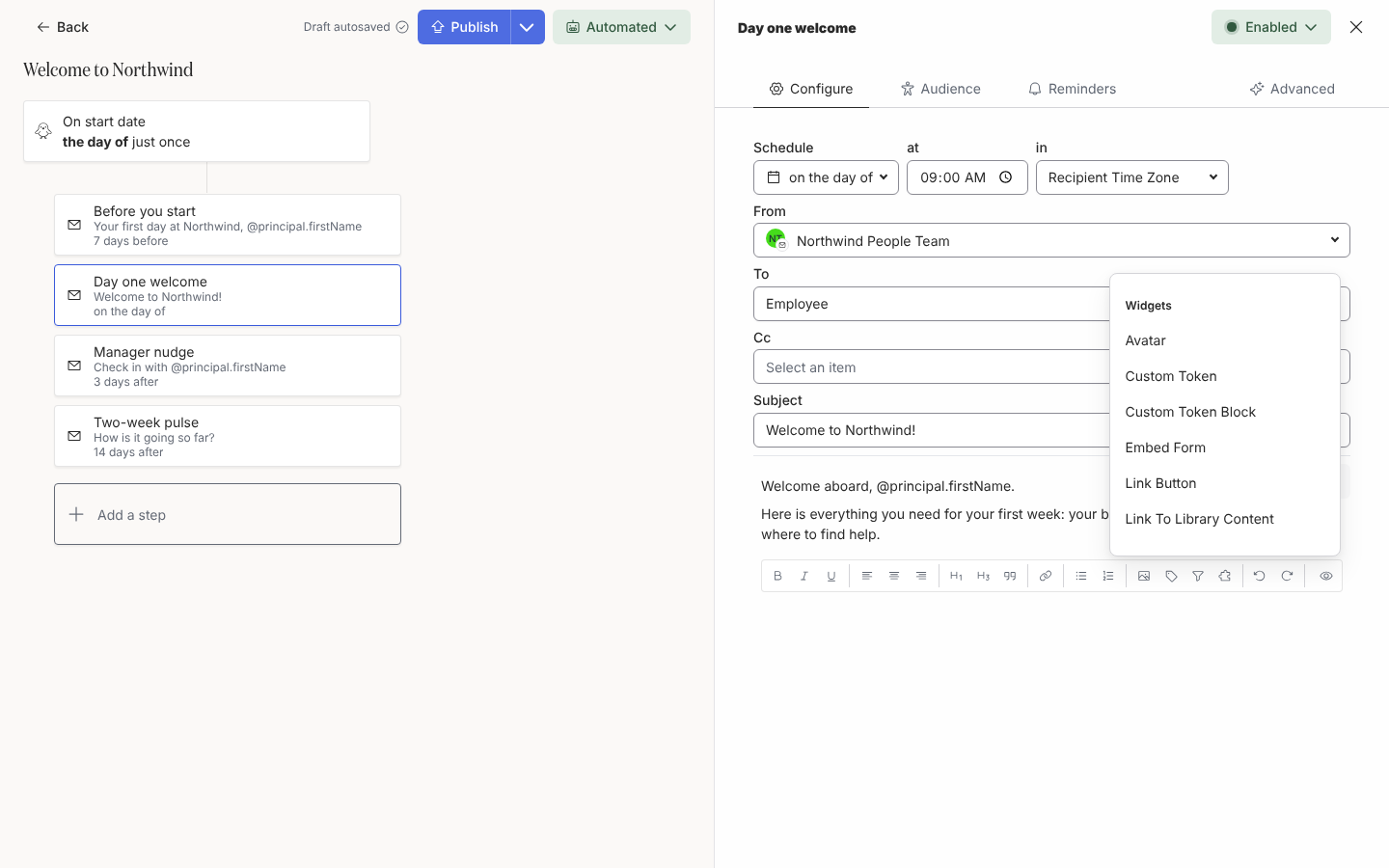
-
Pynで、Flows、Automationsからオートメーションを開き、ステップを選んでサイドパネルで開きます。
-
メッセージ内のボタンを置く位置にカーソルを置き、ツールバーのInsert widget(パズルのアイコン)を選びます。Widgetsメニューが開きます。
-
ボタンの種類を選びます。
- Link Button:Link(Webアドレスまたはメールアドレス)と、32文字までのLabelを入力します。ラベルにはClick Hereがあらかじめ入っています。
- Link to Library Content:Library Contentを検索して選び、Labelを設定します。受信者は専用のページでコンテンツを開きます。
- Embed Form:一覧からFormを選びます(フォームと投票の両方が表示されます)。ラベルはフォームのタイトルです。
-
Button Styleを選びます。Default、Primary、Dangerのいずれかです。
-
Track Actionはチェックしたままにして、ボタンのクリックがステップへの行動として数えられるようにします。チェックを外すのは、フォローアップの必要がないリンクのときだけです。
-
Saveを選びます。ボタンはエディター上にピルとして表示され、選ぶと再び編集できます。
-
Previewを選び、続けてSend a test to yourselfを選んで、ボタンが正しいものを開くことを確認してから、オートメーションをPublishします。
確認できること
Section titled “確認できること”SlackではボタンはSlackのボタンとして、メールでは選んだDefault、Primary、Dangerのスタイルの装飾されたボタンとして表示されます。送信後、エンロールメントの配信はDelivered、いずれかのリンクが開かれるとClicked、トラッキング付きボタンかフォームが使われるとActionedと表示されます。メッセージのAll MessagesテーブルではCompleteと表示されます。アクションビューには、トラッキング対象のすべての依頼がActioned、Clicked、Unactionedのいずれかで一覧表示されます。
- メッセージからコンテンツにリンクする:Link to Library Contentボタンの背後にあるコンテンツについてです。
- メッセージにフォームを埋め込む:フォームのボタンとSlackのピッカーについてです。
- リマインダーを追加する:誰もクリックしないときにフォローアップします。
- アクション:誰が行動したかを確認し、一覧をエクスポートします。