

アカウント設定
Account Settingsには、ワークスペース全体に適用される情報があります。従業員にタイムゾーンがないときにPynがスケジュールに使うタイムゾーン、company.nameトークンが挿入する会社名、作成メッセージのメールが使うレイアウト、そしてワークスペースが一時停止中かどうかです。Generalの下でその隣にあるThemeは、Pynが送るメールのロゴ、フッター画像、色、フォントを設定します。
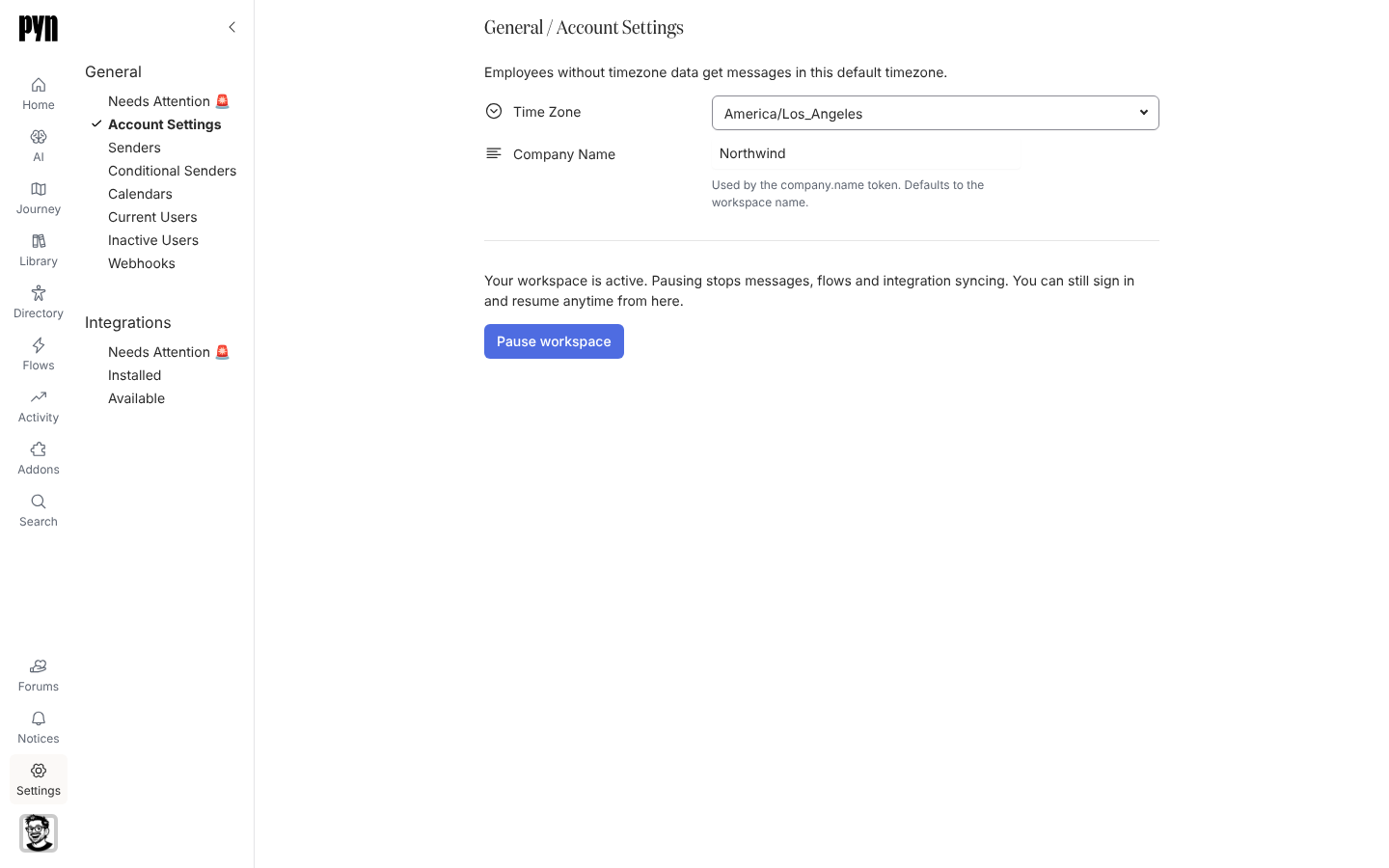
- ワークスペースのTime Zoneを設定します。ページには “Employees without timezone data get messages in this default timezone.” と説明があります。一覧からタイムゾーンを選びます。選ぶまで、フィールドにはNot Setと表示されます。
- Company Nameを変更します。“Used by the company.name token. Defaults to the workspace name.” とあるとおりです。変更はフィールドを離れたときに保存されます。フィールドを空にすると、ワークスペース名に戻ります。保存に失敗するとCould not save changesというトーストが表示され、名前は保存済みの値に戻り、保存されなかったタイムゾーンやメール形式は元のままになります。
- ワークスペースのEmail Formatを選びます。Left、Centered、Full widthのいずれかです。フィールドには「How a composed email message is laid out. Centered unless changed.」と説明があります。ワークスペース全体で作成メッセージのメールに使いたいレイアウトを記録するもので、メールステップ自体のEmail formatは、そのAdvancedタブでステップごとに設定します(メールのステップを追加するを参照)。Raw HTMLメールは、形式にかかわらず書かれたとおりに送られます。
- Pause workspaceで、Pynによるメッセージの送信、フローの実行、連携の同期を止め、準備ができたらResume workspaceで再開します。ワークスペースを一時停止するを参照してください。
- Themeでは、LogoとFooterの画像をアップロードし、Show Logo in Emails、Logo as Banner、Show Footer in Emailsをそれぞれオンにするかどうかを選び、CTA Color、CTA Text Color、Link Color、Font Family、Font Sizeをライブプレビューを見ながら設定します。メールにテーマを設定するを参照してください。
どの変更もそれぞれ自動で保存されます。どちらのページにもSaveボタンはありません。これらのフィールドを変更できるのは管理者とオーナーだけです。
アプリ内の場所
Section titled “アプリ内の場所”Pynで/settings/general/account-settingsを開くか、メインナビゲーションのSettingsを開いてGeneralの下のAccount Settingsを選びます。Themeは、それがあるワークスペースでは/settings/general/themeにあります。
- ワークスペースを一時停止する:送信を止めて再開するにはこちらです。
- メールにテーマを設定する:ロゴと色についてです。
- 一般設定:送信者、カレンダー、ユーザー、Webhookについてです。
- Settings:管理者が設定するその他すべてについてです。