

Microsoft 365
Microsoft 365を連携すると、PynでOutlookの送信者を使えるようになり、メールはMicrosoft Graphを通じて特定の同僚の名前で届きます。Outlookカレンダーも使えるようになり、フローで相手を定期イベントに招待できます。どちらも、メールボックスやカレンダーの持ち主本人が行うアカウントごとの許可です。連携のタイルはテナントを記録し、接続済みの送信者を一覧表示します。
- ワークスペースでMicrosoft 365が有効であること。タイル、Add Microsoft 365 Email Sender、Add Outlook Calendarはその場合にのみ表示されます。
- あなたが管理者またはオーナーであること。送信者やカレンダーの追加とReconnectは他のロールでは無効になっていて、Microsoft 365の認証リンクはありません。Microsoftへのサインインは自分で行います。管理者が他の人のメールボックスを接続することはできません。
- アカウントにExchange Onlineのメールボックスが必要です。Pynは送信者には
User.ReadとMail.Sendを、カレンダーにはUser.ReadとCalendars.ReadWriteを求めます。
-
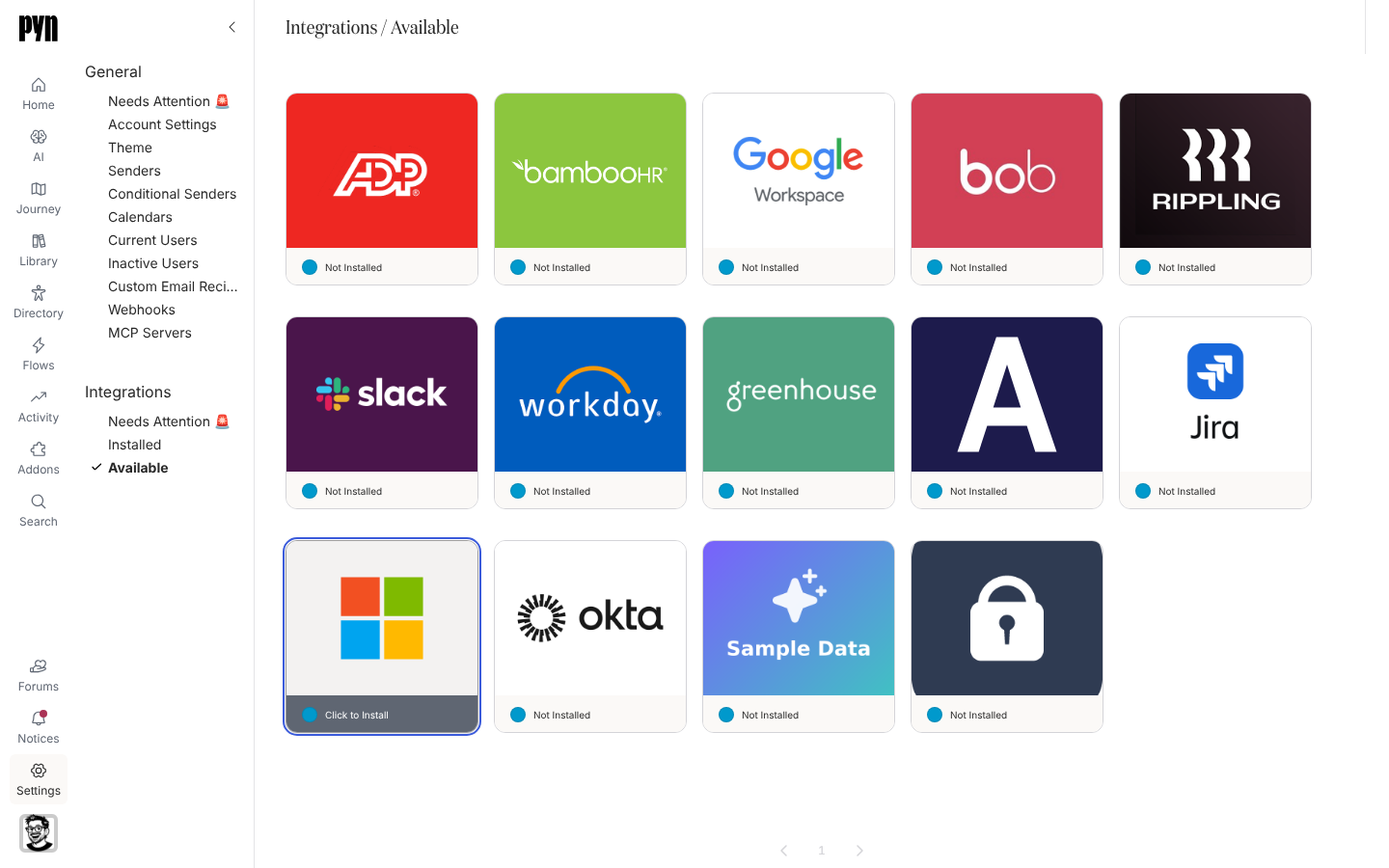
Pynで左のナビゲーションのSettingsを開き、Integrationsの下のAvailableを開きます。
-
Microsoft 365のタイルを選びます。Microsoftが開くので、サインインして権限を承認します。これであなたのアカウントが送信者として接続され、連携がインストールされます。Pynが接続を開始できない場合、Connect Microsoft 365というタイトルのダイアログに「We could not start the Microsoft 365 connection. Please contact support.」と表示されます。
-
MicrosoftからPynに戻ります。タイルはInstalledに移ってActiveになり、あなたの送信者がSettings > General > Sendersの下に表示されます。代わりにMicrosoftでCancelを選んだ場合や、そこで時間がかかりすぎた場合は、Installedが開き、Microsoft 365 wasn’t connectedというタイトルのトーストが理由を伝えます。「You didn’t grant access, so nothing was connected.」または「The sign-in took too long, so nothing was connected. Try again.」です。
-
送信者を増やすには、各管理者がSenders > Add > Add Microsoft 365 Email Senderを使います。GoogleまたはMicrosoft 365の送信者を追加するを参照してください。
-
カレンダーにはCalendars > Add > Add Outlook Calendarを使い、同期するカレンダーを選びます。カレンダーを接続するを参照してください。
同期されるもの
Section titled “同期されるもの”- 送信者:名前、メールアドレス、テナント。アカウントの接続時に読み取られます。
- カレンダー:選んだカレンダーの定期イベント。約1時間に1回更新します。Refresh Eventsで変更をすぐに取り込めます。取り込めなかった場合は、Refresh Eventsというタイトルのダイアログがそのことを伝えます。
- 配信:各メールと招待はアクティビティの配信です。
パネルのDetailsタブにはTenantが、Sendersタブには接続済みのすべてのMicrosoft 365送信者が表示されます。
SendersでMicrosoft 365の送信者を開き、メニュー(…)を開いてSend Testを選びます。「Test Message Sent」なら成功です。送信されなかった場合はTest Message Not Sentに理由が示されます。カレンダーはCalendarsで開き、「Pyn is syncing this calendar. This can take a few minutes.」が消えたらイベント一覧を確認します。
再接続または切断する
Section titled “再接続または切断する”- Requires reauthと表示された送信者やカレンダーには、管理者とオーナー向けのReconnectボタンが付きます。アカウントの持ち主がもう一度サインインします。Pynがそのサインインを開始できない場合は、Reconnect Microsoft 365というタイトルのダイアログに「We could not start the Microsoft 365 connection. Please contact support.」と表示されます。
- タイルのDeactivateはすべてのMicrosoft 365送信者とカレンダーを止め、Activateで元に戻します。
トラブルシューティング
Section titled “トラブルシューティング”| 表示されるもの | 意味 |
|---|---|
| Requires reauth | パスワードが変わったか、Microsoft Entraで許可が取り消されました。管理者がアカウントの持ち主としてサインインして再接続します。 |
| 配信のバウンス理由Mailbox Unavailable | 接続したアカウントに送信元にできるメールボックスがありません。たとえばExchange Onlineのライセンスがない場合です。 |
| 配信のバウンス理由Raw HTML Email Not Enabled | ステップがRaw HTMLを送るか、Raw HTML Blockを含んでいて、このワークスペースではそれが無効です。ブロックなしのエディターを使うか、サポートに問い合わせてください。 |
| カレンダーのイベント一覧が空 | 同期されるのは定期的なシリーズだけです。追加した後にRefresh Eventsを使います。 |
- GoogleまたはMicrosoft 365の送信者を追加する:送信者の手順です。
- カレンダーを接続する:Outlookカレンダーの手順です。
- Google Workspace:Google版の同等の連携です。