

条件付き送信者を作成する
1つのオンボーディングフロー、3つの国、そして自分の歓迎メッセージに自分で署名したい3人の人事パートナー。条件付き送信者は、「受信者がこのグループにいればこの送信者から送る」というルールの名前付きの一覧で、それ以外の全員のためのフォールバックがあります。ステップでは他の送信者と同じようにFromで使います。
- あなたがAdminであること。
- 振り分け先の送信者がSettingsのSendersに存在し、すべて同じ媒体(メール、Slack、またはTeams)で送信すること。
- 照合に使うグループが従業員グループに存在すること。
-
Pynで、左ナビゲーションのSettingsを開き、Generalの下のConditional Sendersを選びます。
-
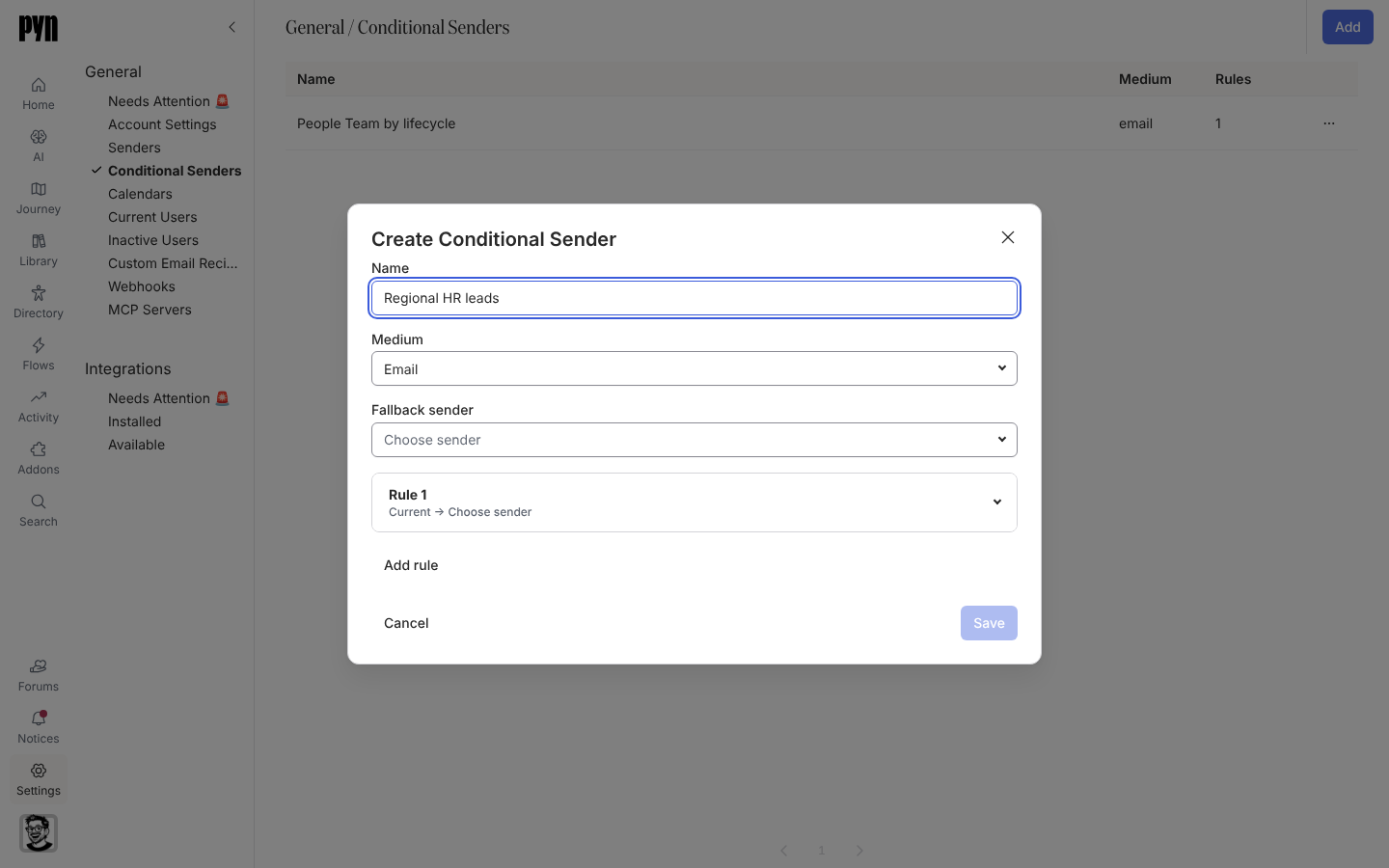
右上のAddを選びます。Create Conditional Senderダイアログが開きます。
-
Name(例:
Regional HR leads)を入力し、Mediumを選びます。Email、Slack、Teamsのいずれかです。媒体は条件付き送信者を作成したあとは変更できません。 -
Fallback senderで、どのルールにも一致しないときに使う送信者を選びます。
-
Rule 1を開きます。オーディエンス(Lifecycle、Included、Excluded)と、Send fromでそのオーディエンス向けの送信者を設定します。Audience Previewに誰が一致するかが表示されます。
-
さらにケースを追加するには、Add ruleを選びます。20件までです。矢印でルールを上下に移動します。ルールは順番に試され、最初に一致したものが優先されます。
-
Saveを選びます。名前、フォールバック、そしてすべてのルールの送信者とライフサイクルが設定されるまで、ボタンは無効のままです。
-
オートメーションのステップを開き、Fromを選んで、Conditional Sendersの下の条件付き送信者を選びます。
確認できること
Section titled “確認できること”Conditional Sendersテーブルには名前、媒体、ルール数が並びます。Sendersの下にもConditionalと表示された行として現れます。ステップのFromには条件付き送信者の名前が表示され、ホバーすると各ルールとフォールバックが見られます。Previewで、Preview for principalから従業員を選ぶと、その人に対してルールが選ぶ送信者が表示され、Send a test to yourselfはあなたに対して選ばれる送信者から送られます。