

リンクとメディアの展開を無効にする
Slackはリンクを展開します。リンクをタイトル、画像、説明の付いたカードに広げ、画像や動画のリンクをインラインで表示します。共有した記事には便利ですが、バナーと3つのボタンを丁寧に配置した歓迎メッセージの下や、ログイン画面としてプレビューされる社内ページへのリンクでは邪魔になります。
- ステップが、オートメーションまたはキャンペーンのSend Direct MessageまたはPost to Channelのステップであること。メールには展開がないため、そこではスイッチが表示されません。
-
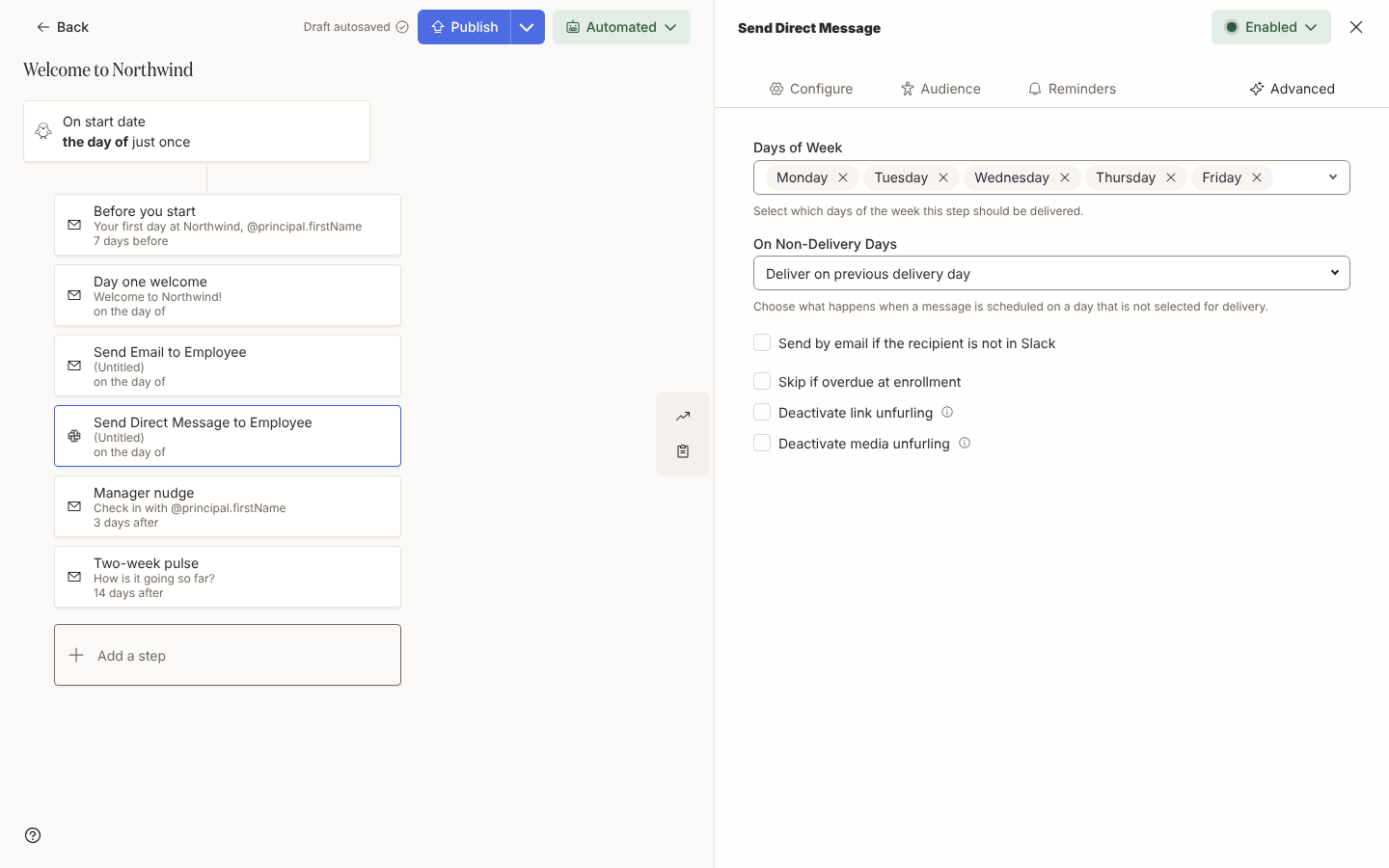
Pynで、Flows、Automationsからオートメーションを開き、Slackのステップを選びます。
-
Advancedタブを選びます。
-
Deactivate link unfurlingにチェックを入れて、リンクのプレビューを止めます。
-
Deactivate media unfurlingにチェックを入れて、本文中でリンクされた画像や動画がインラインで表示されるのを止めます。
-
サイドパネルを閉じ、オートメーションをPublishします。
キャンペーンの場合
Section titled “キャンペーンの場合”キャンペーンのSlackメッセージにも、同じ2つのチェックボックスがあります。Activity、Campaignsからキャンペーンを開き、DraftまたはManualと表示されている間にSlackメッセージを選んで、Advancedタブを選び、チェックを入れます。メッセージがスケジュールされるか送信されたあとは、チェックボックスは選んだ内容を示すだけで、変更できません。
確認できること
Section titled “確認できること”Previewを選び、Send a test to yourselfを選びます。Slackに届いたテストでは、リンクが下にカードのない普通のリンクとして表示されます。リマインダーは元のメッセージのコピーなので、この設定はステップのリマインダーにも適用されます。
- ダイレクトメッセージのステップを追加するとチャンネルに投稿する:これらのスイッチが適用されるステップについてです。
- メッセージの書式を整える:リンクではなくメディアを挿入するにはこちらです。