

Sample Data
Sample Dataは架空の会社の同梱の名簿でDirectoryを埋めるので、HRISを接続する前にグループを作り、フローをテストし、アクティビティを確認できます。再読み込みするとサンプルの従業員は元の状態に戻るので、気軽に実験できます。
- あなたが管理者またはオーナーで、ワークスペースでSample Dataが有効であること。タイルはその場合にのみAvailableに表示されます。Pynがワークスペースごとにオンにするので、support@pynhq.comに依頼してください。
- サンプルの従業員は、Directoryにあるほかのデータと混在します。すでに実際の名簿があるワークスペースではなく、トライアルやサンドボックスのワークスペースで使ってください。
-
Pynで左のナビゲーションのSettingsを開き、Integrationsの下のAvailableを開きます。
-
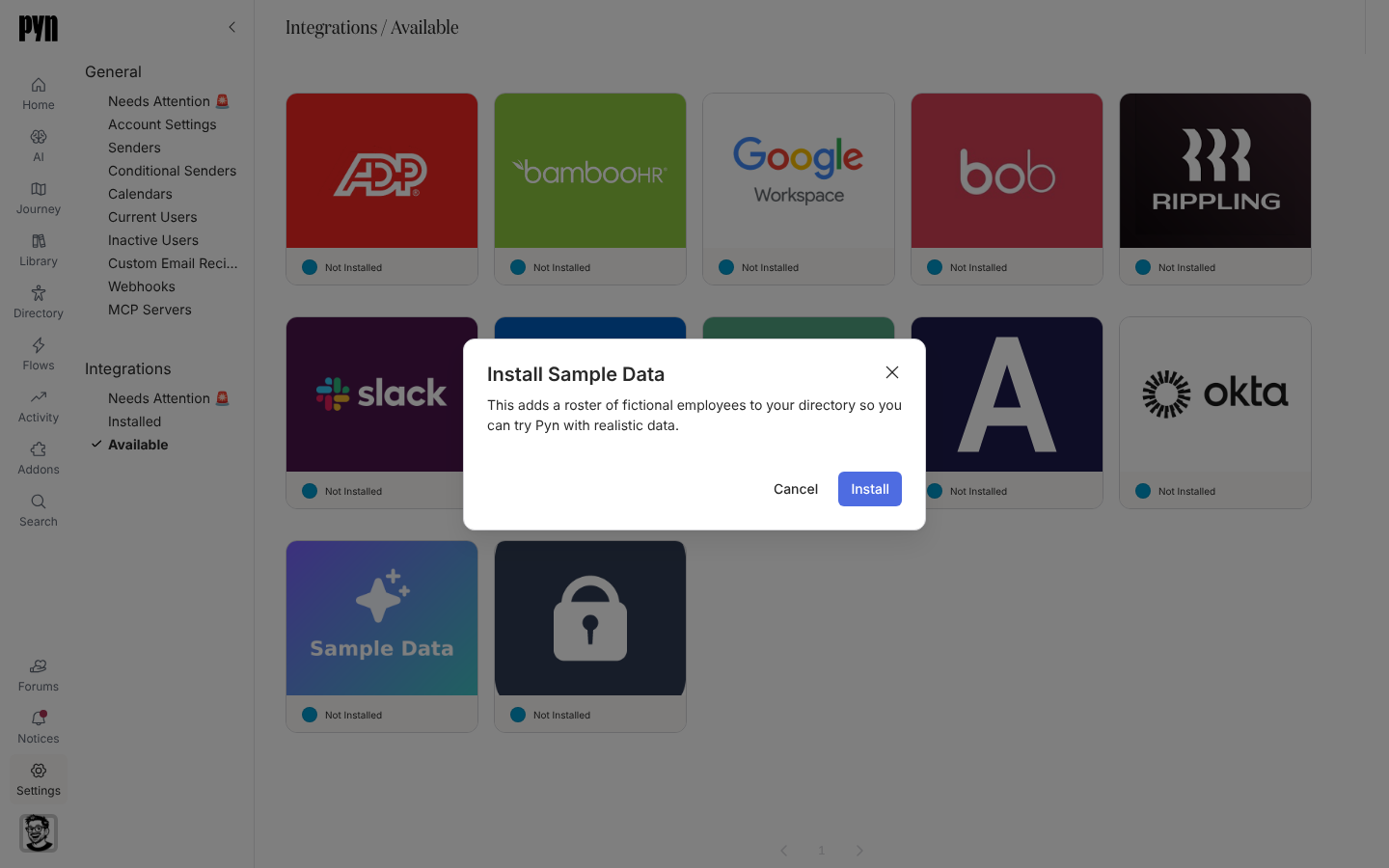
Sample Dataのタイルを選びます。Install Sample Dataダイアログに「This adds a roster of fictional employees to your directory so you can try Pyn with realistic data.」と説明があります。
-
Installを選びます。インストールを開始できない場合、ダイアログには「The sample data could not be installed. Please try again.」と表示されます。
-
パネルが開き、「Loading the sample roster. The fields and History fill in here as it lands.」と表示されます。
同期されるもの
Section titled “同期されるもの”名前、メールアドレス、入社日、部署、勤務地、タイムゾーン、レポートラインを持つ架空の従業員の固定の名簿です。属性、ライフサイクルのグループ、ジャーニーマップを埋めるのに十分な量です。定期的な更新はありません。AdvancedタブにはFields in Sample Dataが一覧表示され、Historyには各読み込みが記録されます。
インストールの1、2分後に従業員を開きます。続いてはじめにに従って最初のオートメーションを作り、サンプルの従業員をエンロールします。
再接続または切断する
Section titled “再接続または切断する”- パネルのReload Sample Dataは名簿をリセットし、「Reloading n sample employees. The History tab will show the result in a minute or two, after which the Directory reflects the reload.」と表示します。再読み込みがすでに実行中ならボタンは無効です。再読み込みが拒否されると「The sample roster could not be reloaded. Please try again.」と表示されます。
- Deactivateは従業員を残したまま再読み込みを止め、Activateで再開します。
トラブルシューティング
Section titled “トラブルシューティング”| 表示されるもの | 意味 |
|---|---|
| タイルがAvailableにない | このワークスペースでSample Dataが有効ではありません。Pynサポートに依頼するか、Employee Fileを使ってください。 |
| サンプルの従業員が実際の従業員と並んで表示される | 両方のソースがインストールされています。本番に移る前に、Sample Dataを無効化してPynサポートに名簿の削除を依頼してください。 |
- 連携:カタログについてです。
- Employee File:代わりに自分のスプレッドシートを読み込むにはこちらです。
- 従業員:名簿を見るにはこちらです。
- はじめに:最初に試すことについてです。