

送信されたとおりにメッセージを読む
マネージャーからチェックインのメールが届かなかったと言われた、またはある人に対してトークンがどうレンダリングされたかを見たい、という状況です。ステップページには、各受信者に送信されたとおりのメッセージが、すべての配信のステータスとともに表示されます。
-
Pynで、左ナビゲーションのActivityを開き、Messagesの下のAll Messagesを選びます。
-
Filters、Statusの順に選んでCompleteのステップに絞るか、Findを選んで、メッセージやその件名に含まれる単語、または従業員の名前を入力します。
-
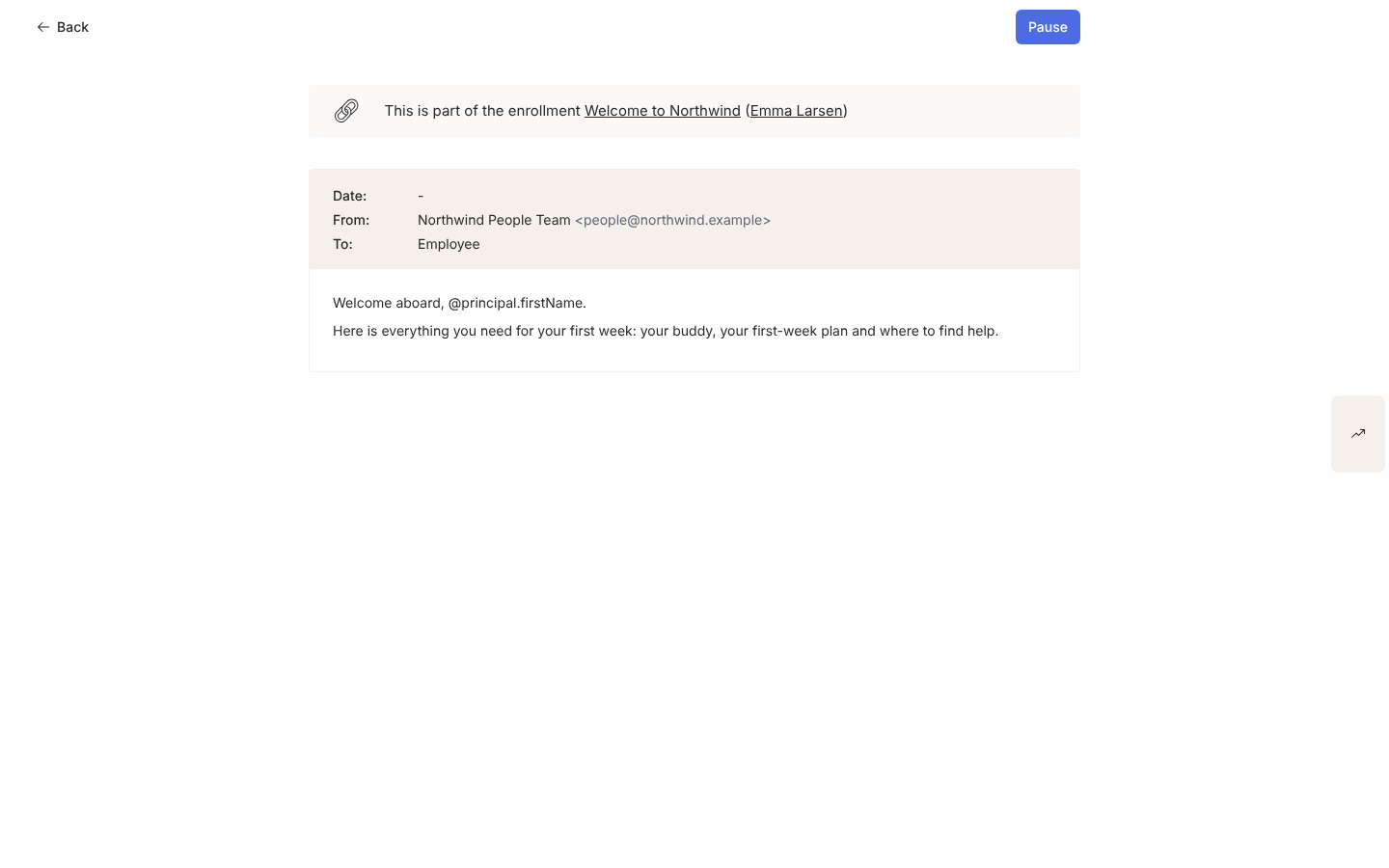
行を選びます。ステップが専用ページに開きます。上部のバナーにはThis is part of the enrollment(またはthe campaign)と、そこへ戻るリンクが表示されます。スケジュール済みのステップは右上にPauseを表示し、送信済みのステップはそこに何も表示しません。
-
メッセージの上にあるRecipientセレクターで受信者を切り替えます。セレクターはステップに2件以上の配信があると表示されます。ページは最後の配信を選んだ状態で開き、選ぶたびにその人向けにレンダリングされたメッセージが、送信者、受信者、時刻とともに表示されます。時刻は、その配信がスケジュールされたタイムゾーンで、そのゾーン名を添えて表示されます。Recipient Time Zoneに設定されたステップでは各人自身のゾーン、1つのゾーンに固定されたステップではそのゾーンです。After triggerでスケジュールされたステップには独自のゾーンがないため、時刻はあなたのタイムゾーンで表示されます。
-
バウンスした配信にはThis message bounced when sendingというバナーが表示されます。そのResendボタンはバウンスしたメッセージを再送するで説明しています。
-
右側のレールでActivityを選び、サイドパネルを開きます。そのステップのすべての配信がステータス付きで並びます。
-
サイドパネルのヘッダーで、閉じるボタンの横にあるエクスポートアイコン(Export deliveries)を選ぶと、各受信者の名前、メール、ステータス、配信日時、最初のクリック、最初のアクションを含む
pyn-deliveries.csvがダウンロードされます。
確認できること
Section titled “確認できること”選んだ受信者向けにレンダリングされたメッセージと、Activityサイドパネルでの各配信のステータス(Delivered、Clicked、Actioned、Bounced)です。左上のBackで、元の一覧に戻ります。
- エンロールメントを開く:その人の連続メッセージ全体についてです。
- バウンスしたメッセージを再送する:配信が失敗した場合です。
- エンロールメント、ステップ、配信のステータス:各配信ステータスの意味です。