

一般設定
Generalには、ワークスペース全体の土台となる設定があります。メッセージの差出人、Pynが人を招待できるカレンダー、サインインできる人、他のシステムがPynとやり取りするためのWebhookです。Settingsのレールの最初のグループです。
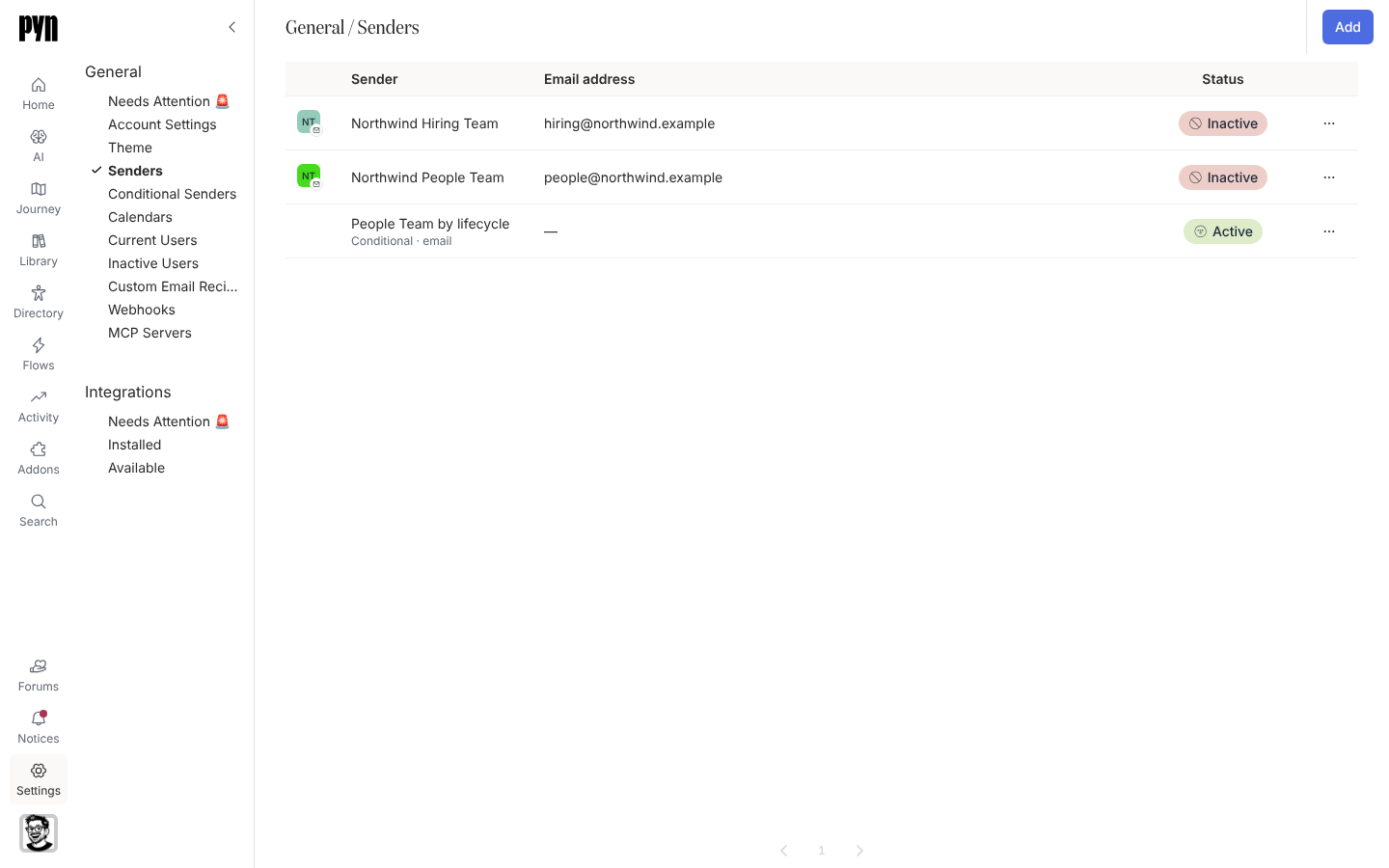
各ビューの内容
Section titled “各ビューの内容”| ビュー | 一覧されるもの | ガイド |
|---|---|---|
| Needs Attention 🚨 | エラー状態の送信者、カレンダー、カスタムメール受信者。それぞれにReconnectまたは検証の操作があります。すべてが正常なら空です。 | 要対応の送信者や連携を修正する |
| Account Settings | タイムゾーン、会社名、メール形式、一時停止の操作。 | アカウント設定 |
| Theme | Pynが送るメールのロゴ、色、フォント。 | メールにテーマを設定する |
| AI Context | AIエージェントがワークスペースで動くたびに渡される、組織についての背景情報。ワークスペースで有効な場合。 | |
| Senders | すべての送信者。Google Workspace、Microsoft 365、検証済みメール、Slack、Teams、条件付き送信者と、そのステータス。 | 送信者 |
| Conditional Senders | オーディエンスで送信者を選ぶルールと、フォールバック。 | 条件付き送信者 |
| Conditional Recipients | オーディエンスで受信者を選ぶルールと、フォールバック。 | 条件付き受信者を作成する |
| Calendars | 接続したGoogleとOutlookのカレンダーと、同期されたイベント。 | カレンダー |
| Current Users | サインインできる全員。ロール、ステータス、最終アクセス付き。 | ユーザー |
| Inactive Users | 無効化されたアカウント。 | ユーザー |
| Custom Email Recipients | ステップの送信先やCcに指定できる、ディレクトリの外の検証済みアドレス。 | カスタムメール受信者 |
| Webhooks | フォームで作成したインバウンドのWebhook。エンドポイント、シークレット、ログ付き。 | Webhook |
Theme、AI Context、Custom Email Recipientsは、その機能がワークスペースで有効なときにだけ表示されます。AIクライアントが接続するMCPサーバーはAIのAgentsにあります。MCPサーバーを参照してください。
アプリ内の場所
Section titled “アプリ内の場所”Pynで/settings/general/sendersを開くか、メインナビゲーションのSettingsを開いてGeneralの下のビューを選びます。各ビューには固有のルートがあり、たとえば/settings/general/current-usersです。