

カスタムドメインを設定する
Pynからのメールに、Pynのドメインではなく自社のドメインの署名を付けたいとします。そうすれば従業員のメールフィルターを通過し、自社から届いたように見えます。ドメインを追加すると3つのDNSレコードが提示されます。それらが有効になって検証されると、ドメインは使える状態になり、既定に設定できます。
- あなたが管理者またはオーナーで、ワークスペースでカスタムドメインが有効になっていること。Add Custom Domainのアクションが表示されるのはその場合だけです。
- 誰かがDNSプロバイダーでCNAMEレコードを追加できること。
mail.example.comのようなサブドメインを使います。
-
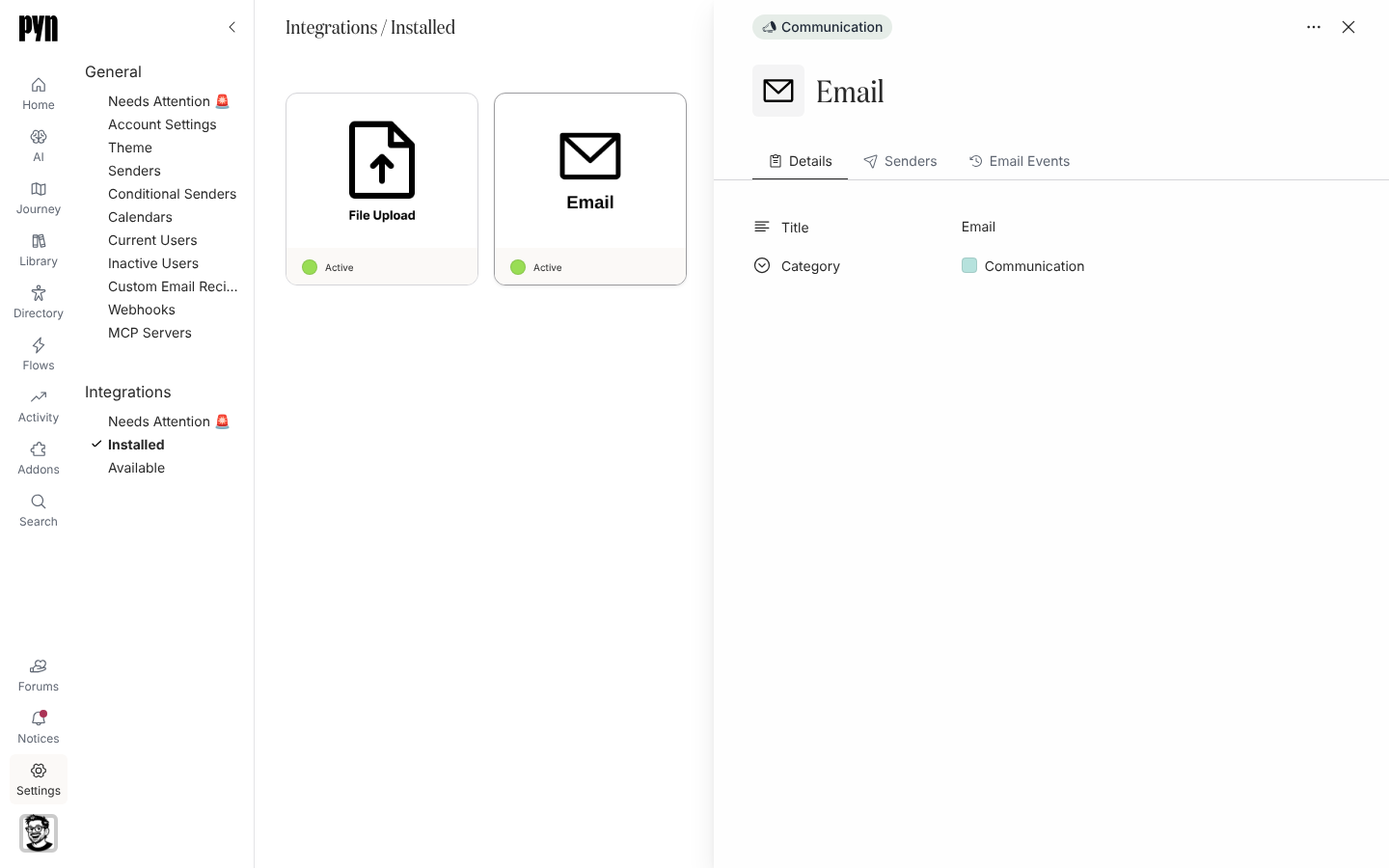
Pynで左のナビゲーションのSettingsを開き、Integrationsの下のInstalledを開いて、Emailのタイルを選びます。
-
メニュー(…)を開き、Add Custom Domainを選びます。
-
Domain(たとえば
mail.example.com)を入力してAddを選びます。ドメインを追加できない場合は、Could not add this domainというトーストが表示され、ダイアログは入力したドメインを残して開いたままです。 -
ダイアログがDNS Recordsに変わります。「Add these DNS records to your domain, then verify the domain.」DKIM 1、DKIM 2、Mail CNAMEが、それぞれType、Host、Value付きで並びます。DNSプロバイダーにそのままコピーし、Doneを選びます。
-
レコードが反映されたら、Custom Domainsタブを開いてドメインを選び、Verify DNSを選びます。「Domain Verified」と「Your custom domain is ready to use.」なら成功です。
-
ドメインのメニュー(…)を開いてSet Defaultを選びます。「This domain is now the default.」なら成功です。
確認できること
Section titled “確認できること”ドメインのパネルにDefaultと、「Your domain is verified.」の下にそれぞれValidと印の付いた3つのレコードが表示されます。最初に追加したドメインは自動で既定になります。検証に失敗すると、パネルに「DNS verification failed. Please check your DNS records:」と、失敗したレコードとその理由が表示されます。DNSの変更が反映されるまでには時間がかかることがあるので、レコードを修正し、待ってから、もう一度Verify DNSを選びます。
- メール:Email連携の残りの部分についてです。
- メール送信者を追加する:そのドメインのアドレスから送るにはこちらです。