

Slack
Slack連携はSlackワークスペースをPynに接続します。インストールすると、ステップはダイレクトメッセージを送り、チャンネルに投稿し、誰かをチャンネルに招待でき、従業員はSlackを離れずに投票やフォームに回答でき、Slackのメンバーはメールアドレスで従業員と照合されます。メッセージはPyn Botから、自分の名前とアイコンを持つカスタムボットから、または自分をSlackの送信者として追加した同僚から届きます。
- あなたがPynの管理者またはオーナーであること。
- Slackワークスペースでアプリを承認できるか、Slackが表示するリクエストをSlackの管理者が承認してくれること。
- そのSlackワークスペースにブラウザーでサインインしていること。Slackは承認ページの右上にワークスペースを表示します。
- Pynが求めるボットのスコープ:
app_mentions:read、channels:read、channels:write.invites、chat:write、groups:read、groups:write.invites、im:history、im:read、im:write、team:read、users:read、users:read.email。ボットはチャンネルのメッセージを読んだり自分でチャンネルに参加したりできず、招待されたところにしか投稿しません。
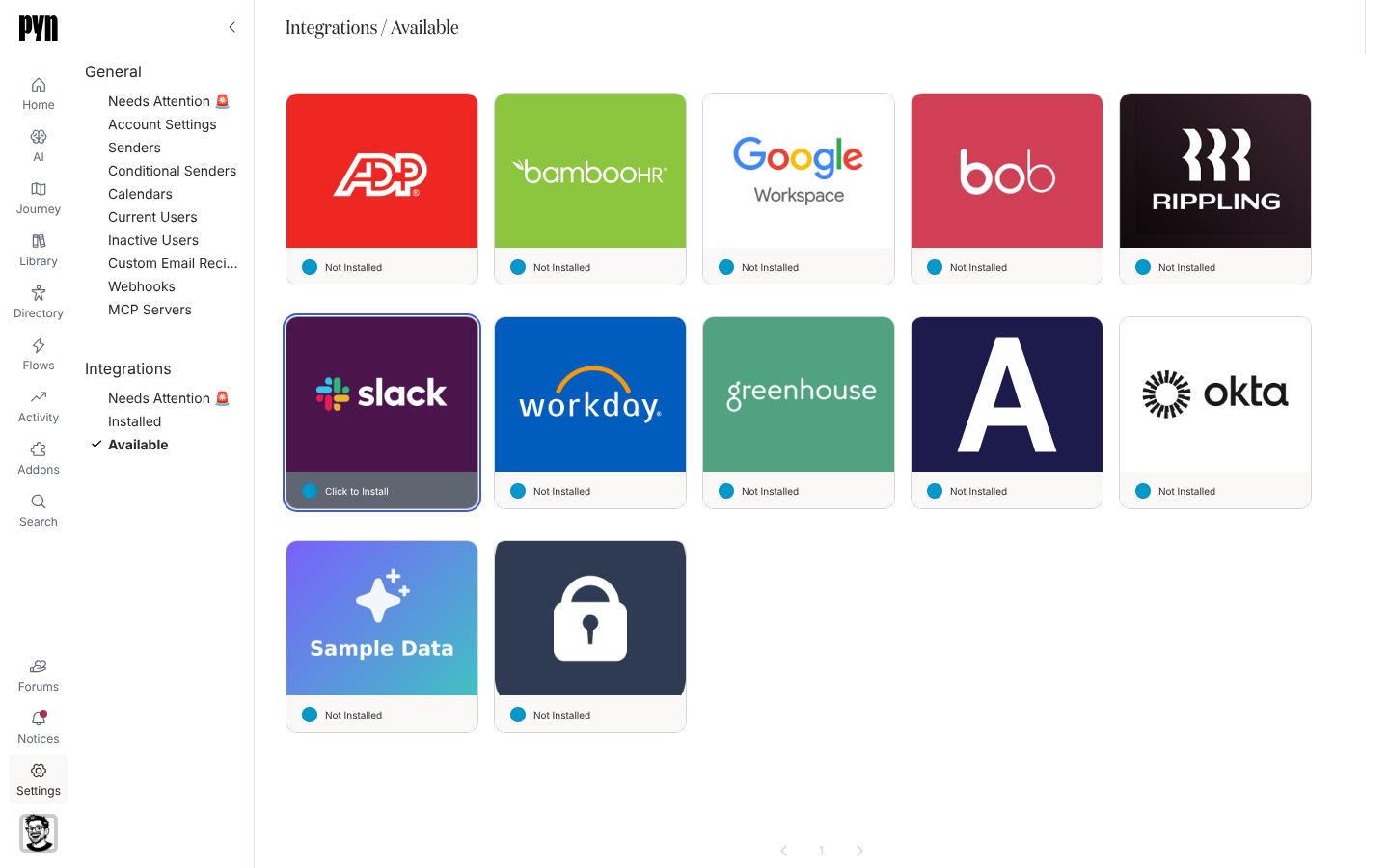
-
Pynで左のナビゲーションのSettingsを開き、Integrationsの下のAvailableを開きます。
-
Slackのタイルを選びます。Slackが開きます。
-
右上に表示されたワークスペースが意図したものか確認し、権限を確認してAllowを選びます。
-
SlackからPynに戻ります。SlackのタイルはInstalledでActiveを表示します。
-
タイルを開きます。DetailsにはTeam Id、Requires Reauthentication(false)、更新時刻が表示されます。必要に応じて、投稿する予定のチャンネルにSlackからPyn Botを招待します。
ワークスペースにReady to Connectと表示されたSlackのタイルがある場合は、開くと「Connecting to Slack allows you to send timely, automated messages to your employees.」と表示されるので、Connect Nowを選びます。PynはSlackワークスペースごとに1つの連携を保持できます。メニュー(…)のConnect another workspaceで2つ目を追加します。
同期されるもの
Section titled “同期されるもの”- メンバー:すべてのSlackユーザーの名前、ハンドル、メールアドレス、アバター、タイムゾーン。約1時間に1回更新します。メンバーはSlackのidまたはメールアドレスで従業員と照合されます。同期の頻度とマッチングを参照してください。メンバーが照合されると、従業員のプロフィールにすぐSlackのアバターが反映されます。
- チャンネル:チャンネルの更新が有効なワークスペースでは、ChannelsタブにPublic Channelsと、Private Channelsの下にPyn Botがメンバーになっているチャンネルが、それぞれ
#name - n members (Slack Identifier: id)の形式で一覧表示されます。チャンネルのメンバーは毎日更新されます。ここにあるチャンネルはステップのTo一覧に表示されます。 - 送信者:Pyn Botは連携とともに作成されます。カスタムボットと個人の送信者は後から追加します。
- 配信:各メッセージ、投稿、チャンネル招待はアクティビティの配信です。
Slackのタイルを開き、メニュー(…)を開いてTest Connectionを選びます。「Test successfully sent. Check your Slack account for the test message.」はPyn Botがあなたにダイレクトメッセージを送ったことを意味します。「Slack appears to be configured, but we could not find you as a Slack Member to send the test message.」は、あなたのPynのメールアドレスがそのワークスペースのどのメンバーとも一致しないことを意味します。「There is a misconfiguration preventing the test. Please contact support.」は連携そのものが失敗したことを意味します。
再接続または切断する
Section titled “再接続または切断する”- Slackがトークンを取り消すと、パネルには「This integration is not operational as it requires re-authentication. This can happen if credentials are revoked.」とReconnectが表示されます。Reconnectを選ぶと同じSlackワークスペースに戻ります。タイルは「Needs Attention 🚨」にも表示され、通知にも同じボタンが付きます。
- DeactivateはすべてのSlackの送信者と配信を止め、Activateで再開します。
トラブルシューティング
Section titled “トラブルシューティング”| 表示されるもの | 意味 |
|---|---|
| 「We could not start the Slack connection. Please contact support.」 | PynがSlackのサインインを開始できませんでした。もう一度試し、それでも解決しなければサポートに連絡してください。 |
| Slackに管理者承認の画面が表示される | ワークスペースがアプリに管理者の承認を求めています。リクエストを送り、Slackの管理者に承認してもらってから、もう一度接続します。 |
| ステップのTo一覧にチャンネルがない | ボットがプライベートチャンネルにいないか、最後の更新より後にチャンネルが作成されました。ボットを招待して数分待ちます。送信者にチャンネルがないとき、ステップは「No results」を表示します。 |
| チャンネルへの投稿が失敗する | 送信者がチャンネルのメンバーではありません。ボットまたはカスタムボットを招待するか、自分でチャンネルに参加します。 |
| 照合されない人がいる | その人のSlackのメールアドレスがHRISの勤務先メールアドレスと異なります。どちらかを修正します。誤った照合を解除するには、従業員のレコードでDisconnectを使います。 |
| 間違ったワークスペースを接続した | それをDeactivateし、メニュー(…)のConnect another workspaceで正しいものを追加し、間違ったものの削除をサポートに依頼します。 |
- カスタムボットを追加する:自分のボットの名前とアイコンで送るにはこちらです。
- Slackの送信者を追加する:自分自身として送るにはこちらです。
- 認証リンクを作成する:Pynのログインを持たない送信者のためです。
- 同期の頻度とマッチング:メンバーがどう従業員になるかです。
- メッセージの書式を整える:従業員、Slackユーザー名で指定した同僚、またはチャンネル全体をメンションする方法です。