

チームを招待する
ワークスペースに同僚を加えたいとします。メッセージを書く人事担当者、システムを接続するIT管理者、エンロールメントを確認するマネージャーなどです。それぞれをメールで招待し、Pynのどこまでを見せるかを選びます。
- あなたはOwnerまたはAdminです。Power UserとUserは招待できません。
- どのロールを与えるかを決めておきます。概要としては、設定、連携、ディレクトリを管理する人にはAdmin、フローのステップを編集し、エンロールと確認を行い、フォームと投票を作る人にはPower User、ジャーニー、ライブラリ、アクティビティを閲覧する人にはLimited Userです。一覧表はロールと権限にあります。
-
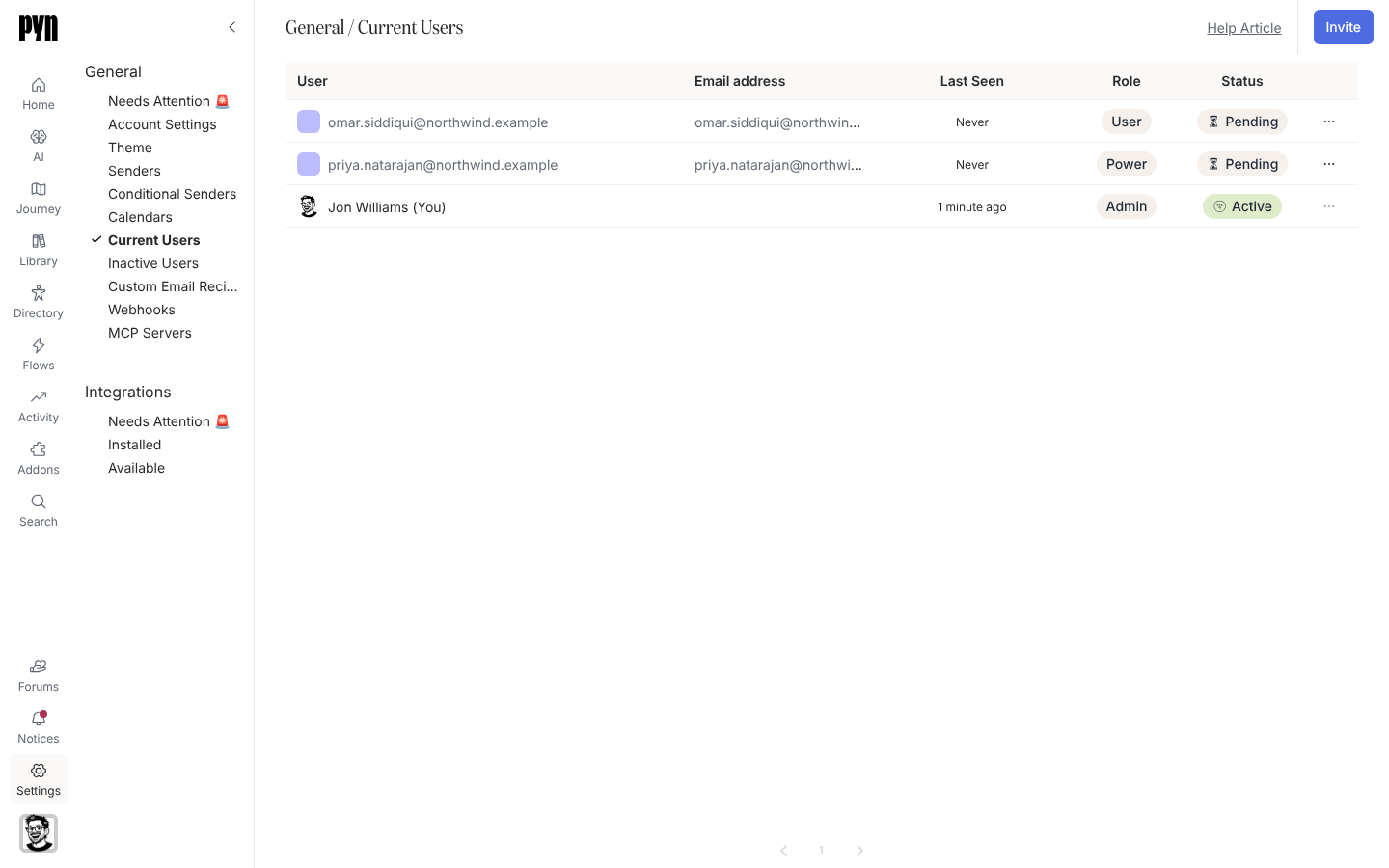
Pynで左のナビゲーションからSettingsを開き、Generalの下のCurrent Usersを選びます。Inviteボタンは右上にあります。Journeyにもあり、HomeのInvite your teamステップにもInviteとしてあります。
-
Inviteを選びます。Invite userダイアログが開き、「Invite a user to your organization’s workspace.」と表示されます。
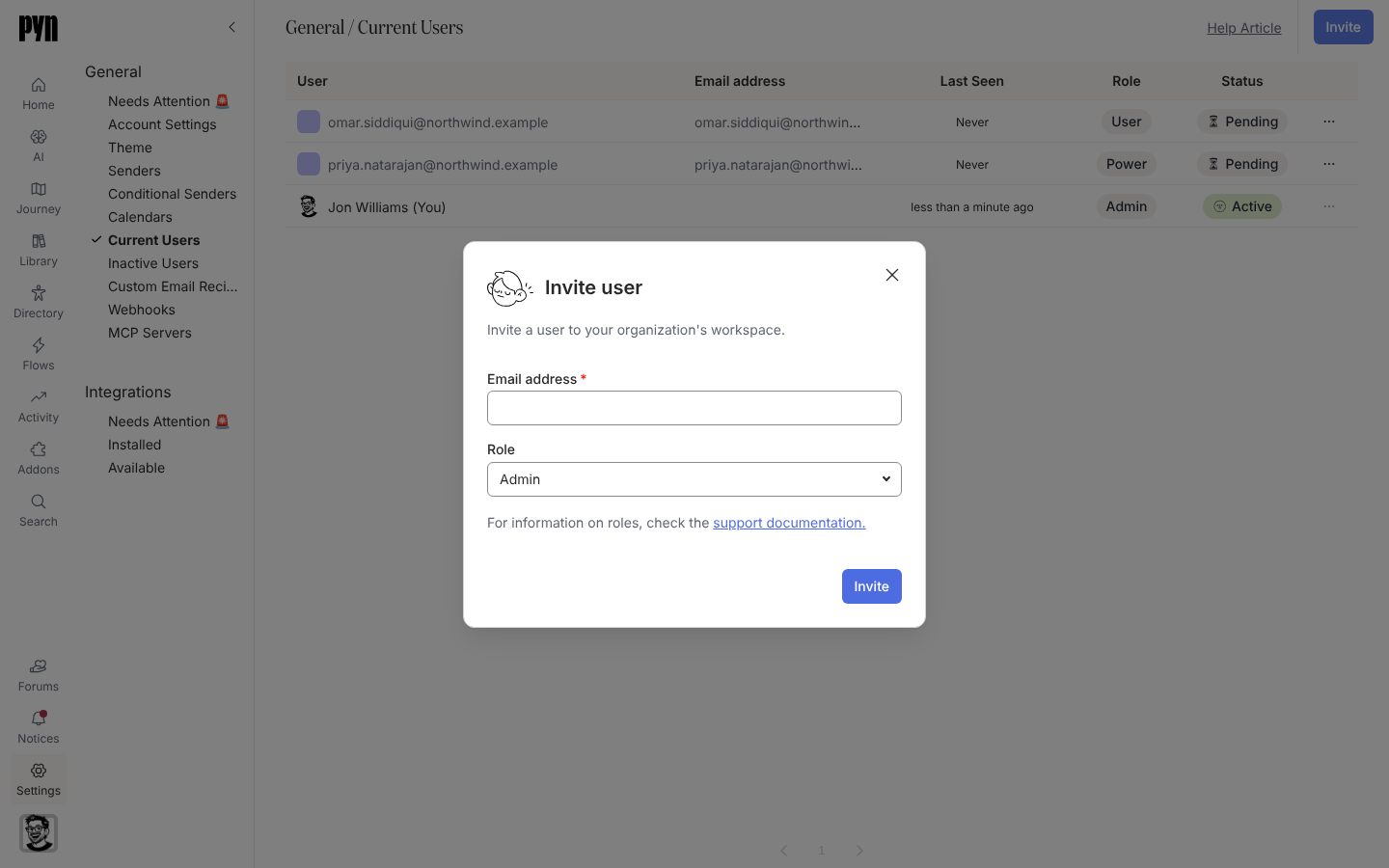
Invite userダイアログでは、メールアドレスとロールを入力します。 -
Email addressを入力します。その人が職場でサインインに使うアドレスを使ってください。Pynは招待をまさにそのアドレスに紐付けます。
-
Roleを選びます。Admin(既定)、Power User、またはLimited Userです。
-
Inviteを選びます。ダイアログに「Success!」と「They will receive an email from Pyn inviting them to join your workspace.」が表示されます。Doneを選びます。
確認できること
Section titled “確認できること”その人は、選んだロールとステータスPendingでCurrent Usersに表示されます。そのアドレスでいずれかの方法でサインインすると、ステータスがActiveになり、Last Seenが更新され始めます。ワークスペースのユーザーが2人以上になると、HomeのInvite your teamステップにDoneと表示されます。
行の右端にあるボタンから行のメニューを開くと、次の操作ができます。
- Resend Invite:ステータスがPendingの間に使えます。PynはInvite Sentと表示して知らせ、メールを送れなかった場合はInvite Not Sentと表示します。OwnerとAdminの両方にこの選択肢が表示されます。
- Assign User Role、Assign Power User Role、Assign Admin Role、またはAssign Owner Role:ロールを変更します。Ownerの選択肢はOwnerにしか表示されず、別のOwnerを変更できるのもOwnerだけです。自分自身のロールは変更できません。
- Archive:その人のアクセスを削除します。アーカイブされたユーザーはCurrent Usersから消えます。同じアドレスを再度招待すると復元されます。
Generalの下にある別のビューInactive Usersには、アカウントが無効化されたユーザーが並びます。
トラブルシューティング
Section titled “トラブルシューティング”- サインインしたのにCreate a Workspace for your teamが表示される。招待したものとは別のメールアドレスでサインインしています。そのアドレスを招待するか、招待したアドレスでサインインしてもらってください。
- サインインしたのにPendingのまま。Last Seenを確認します。空欄なら、別のアドレスでサインインしています。時刻が入っていれば、ページを再読み込みしてください。
- ロールと権限:各ロールに見えるもの、できることの詳細です。
- サインイン:招待された人が通る手順です。
- セットアップチェックリストを完了する:この操作でDoneになるHomeのステップについてです。
- 一般設定:Current UsersとInactive Usersの一覧についてです。