

連携
SettingsのIntegrationsグループには、接続済みのもの、対応が必要なもの、追加できるものが一覧表示されます。各連携には、このサイトの連携の下に個別のガイドがあります。以下のセクションでは、ビューと、それらに共通する操作を説明します。
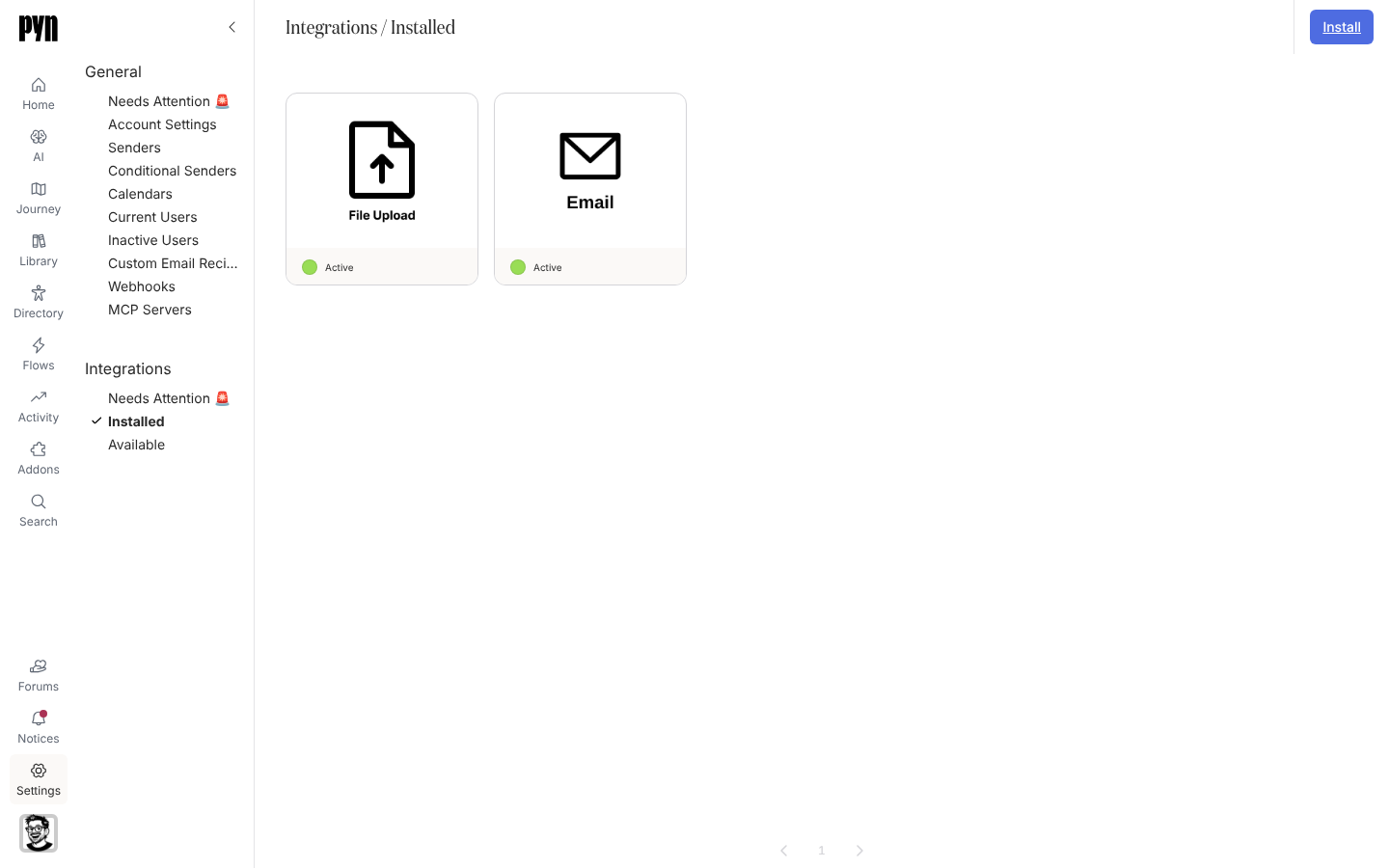
3つのビュー
Section titled “3つのビュー”| ビュー | ルート | 表示されるもの |
|---|---|---|
| Needs Attention 🚨 | /settings/integrations/attention |
資格情報が取り消されたものなど、エラー状態の連携。すべてが正常なら空です。 |
| Installed | /settings/integrations/installed |
インストールされたすべての連携。稼働中、エラー、無効のいずれも含みます。 |
| Available | /settings/integrations/available |
インストールできる連携に続いて、ギャラリーの最後にEarly AccessとWaitlistのタイル。 |
タイルのステータス
Section titled “タイルのステータス”| ステータス | 意味 |
|---|---|
| Not Installed / Click to Install | Availableのタイルに表示されます。タイルを選ぶと接続が始まります。 |
| Ready to Connect | 連携はワークスペースに存在しますが、資格情報がまだありません。開いてConnect Nowを選びます。 |
| Active | 接続済みで動作しています。 |
| Error | 対応が必要です。通常は再認証です。タイルはNeeds Attentionにも表示されます。 |
| Inactive | インストール済みですが無効化されています。有効化するまで同期も送信も行われません。 |
| Early Access | リクエストに応じて提供されます。タイルを選ぶとGet started with Pyn todayが開き、Request Nowを選ぶとデモ予約ページが新しいタブで開きます。 |
| Waitlist | タイルを選ぶと同じダイアログが開きます。 |
すべてのパネルに共通する操作
Section titled “すべてのパネルに共通する操作”インストール済みのタイルを選ぶとパネルが開きます。メニュー(…)にはActivateとDeactivateがあり、ほとんどの連携にはReconnect、Test Connection、Archiveも加わります。パネルのタブはDetails(Last Refreshなどの接続のプロパティ)、History(すべての更新のログ。新しいものが先)、そしてBambooHR、HiBob、Workday、Employee File、Sample DataにはAdvancedがあり、Pynがソースから受け取ったフィールドが一覧表示されます(Fields in Report。アップロードではFields in Employee File、サンプルデータではFields in Sample Data)。ADP、Rippling、Ashby、GreenhouseにはDetailsとHistoryだけがあります。
無効化すると、資格情報を保持したまま同期と送信が止まります。有効化すると再び動き始めます。Pynが変更を適用できない場合は、Could not activate the integrationまたはCould not deactivate the integrationというトーストが表示され、タイルは元のままです。アーカイブすると、連携はInstalledから消え、そのタイルは再びAvailableに表示されます。アーカイブした連携に依存する送信者は動作しなくなるので、先に送信者をアーカイブするか、そのステップが失敗することを見込んでおいてください。
アプリ内の場所
Section titled “アプリ内の場所”Pynで/settings/integrations/installedを開くか、メインナビゲーションのSettingsを開きます。最初にInstalledが表示されます。連携を追加するにはAvailableを選びます。
- 連携:連携ごとのガイドです。
- 要対応の送信者や連携を修正する:タイルにErrorが表示されているときはこちらです。
- Settings:Generalグループについてです。