

Slackの送信者を追加する
Slackのメッセージを自分の名前とアバターで送り、受信者があなたに直接返信できるようにしたいとします。Slackの送信者はあなた自身のSlackユーザーで、Pynに接続されたSlackワークスペースで、Pynがあなたの代わりに投稿することを許可したものです。
- Slack連携がインストール済みで、Settings > IntegrationsでActiveであること。それまではAdd Slack Senderは無効です。
- 自分としてPynにサインインしていること。Slackの送信者はそのユーザーで認証されるので、各自が自分の送信者を接続します。
- 複数のSlackワークスペースが接続されている場合、メニューにはそれぞれのAdd Slack Sender forが表示されるので、正しいものを選べます。
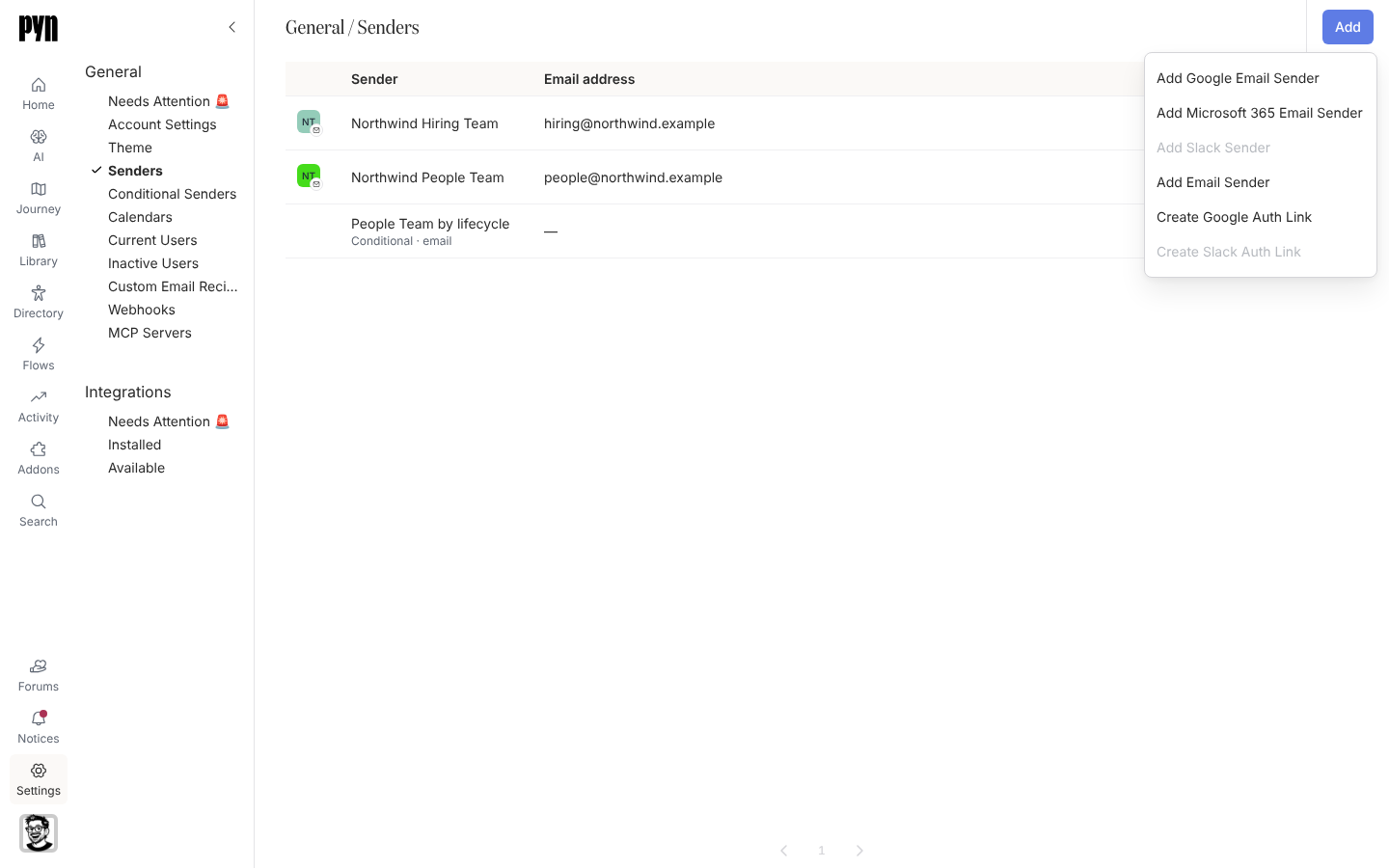
-
Pynで左のナビゲーションのSettingsを開き、Generalの下のSendersを開きます。
-
Add、続いてAdd Slack Senderを選びます。
-
Slackが開きます。右上に表示されているワークスペースがPynに接続されているものであることを確認し、権限を確認してAllowを選びます。Pynはあなたのユーザーに対して
channels:read、channels:write.invites、chat:write、groups:read、groups:write.invites、im:read、im:writeを求めます。 -
SlackからPynのSendersに戻ると、新しい送信者がパネルで開いています。一覧にあなたのSlackの名前とアバターが表示されます。
-
送信者のメニュー(…)を開き、Test Connectionを選びます。「Test successfully sent. Check your Slack account for the test message.」と表示されれば成功です。
確認できること
Section titled “確認できること”行にはActiveと表示され、SlackのステップのFromの一覧にPyn Botと並んで送信者が表示されます。あとで行にRequires reauthが表示されたら、送信者を開いてReconnectを選びます。パネルには「This sender will not be able to send as it requires re-authentication. This can happen if a password is changed or credentials are revoked.」と説明があります。テストで「Slack appears to be configured, but we could not find you as a Slack Member to send the test message.」と報告された場合、あなたのPynのメールアドレスがそのワークスペースのどのSlackメンバーのメールアドレスとも一致していません。
- 送信者:他の送信者の種類についてです。
- Slack:連携のインストールとPyn Botについてです。
- 認証リンクを作成する:Pynのログインを持たない人を接続するにはこちらです。