

スプレッドシートから従業員をアップロードする
HRISと接続していない場合、従業員をPynに取り込み、最新の状態に保つ手段がスプレッドシートです。アップロードのたびに、行はemployeeIdで照合され、変わった値は更新され、ファイルにいない人はこのソースから削除済みとしてマークされます。
- ワークスペースの管理者であること。
- ファイルにヘッダー行があり、サンプルファイル(手順2)の列名を使っていること。サンプルファイルには受け付けるすべての列が含まれ、Pynは知らない列を無視します。
employeeIdとprimaryEmailはすべての行で必須です。アップロードで設定できるプロパティは従業員プロパティに印が付いています。
-
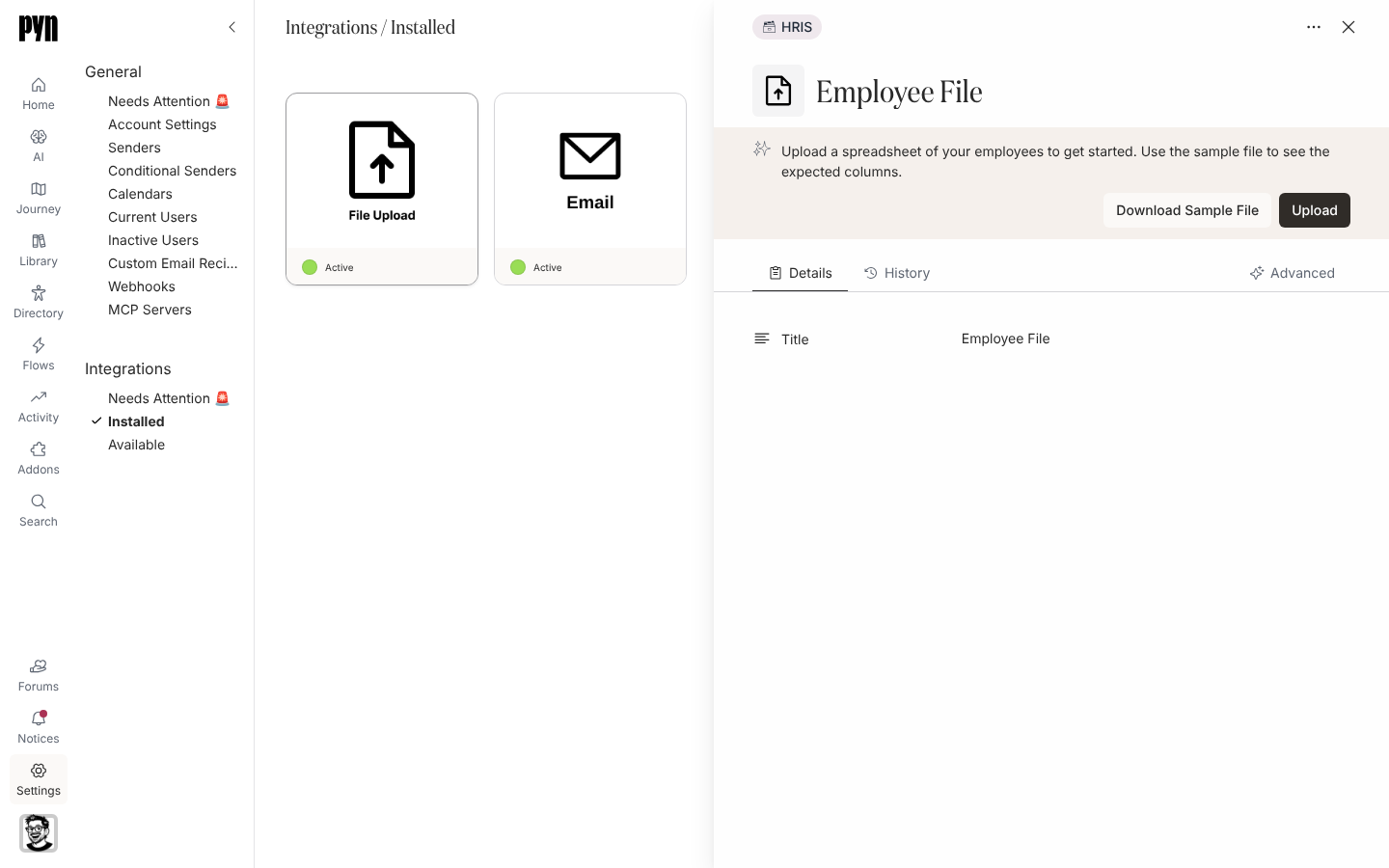
Pynで、左ナビゲーションの最下部にあるSettingsを開き、Integrationsを選びます。以前にアップロードしたことがあればInstalledを選んでFile Uploadタイルを選びます。初めての場合はAvailableを選んでFile Uploadタイルを選ぶと、連携が作成されて開きます。どちらの場合も、開くパネルの見出しはEmployee Fileです。
-
パネルのバナーでDownload Sample Fileを選ぶと、すべての列とサンプル行を含むCSVが得られます。これをテンプレートとして使います。
-
特定の書式が必要な列を確認します。日付は
yyyy-MM-ddまたはyyyy/MM/dd、あるいは.xlsまたは.xlsxファイルの日付セルです。郵便番号などの数値セルはシートに表示されているとおりに読み取られるので、00000の書式にすると先頭のゼロが保たれます。statusはactive、leave、inactiveのいずれか(空欄はactive扱い)です。countryは国名またはISOコード、timeZoneはEurope/LondonのようなIANA名です(空欄にしてcountryと、米国、カナダ、オーストラリアの場合はpostalCodeを指定することもできます)。birthdayはMM-dd、dd/MM、yyyy-MM-ddのいずれかです。managerId、buddyId、hrbpId、mentorIdには別の行のemployeeIdを入れます。 -
Uploadを選び、ファイルを選択します。
-
バナーを読みます。「Uploading…」の後に「Success!」と「Uploaded N records.」が表示されれば、すべての行が通過しています。そうでない場合、バナーの見出しは「There were N errors found in the uploaded file:」となり、最初の5件が「Row #n:」に続けて列名と受け取った値とともに並びます。たとえばstartDate is invalid. Received: 12/01/2026や「Could not determine timezone from country “United States”. Add a postal code or choose a time zone.」で、その後に「As well as N additional errors…」と続きます。列挙された行をすべて修正して再びアップロードしてください。失敗した行が1つでもあるファイルは適用されません。
-
左ナビゲーションのDirectoryを開きます。処理には1〜2分かかり、その後プロフィールがActive、Upcoming、Inactiveの下に現れるか更新されます。
確認できること
Section titled “確認できること”Employee FileパネルのHistoryタブには、各アップロードがステータスの点とともに記録されます。AdvancedにはFields in Employee Fileとして、検出されたすべての列と、値のあった行数が並びます。Directoryでは、新しい行がファイルの値とともに存在します。別のソース(たとえばHRIS)がすでに供給している値は上書きされません。マージ順でEmployee FileはHRISソースの後に来るためです。
- 従業員プロパティ:すべての列と、どのソースが優先されるかについてです。
- 従業員をエクスポートする:次の更新をPynにあるデータから始める方法です。
- Employee File:連携そのものについてです。