

セットアップチェックリストを完了する
あなたは新しいワークスペースの管理者で、HomeにはGet started with Pynの下にステップのカードが並んでいます。各ステップは、動くワークスペースに必要なもの1つずつを順に表したものです。従業員データ、チャンネル、チームメイト、稼働中のフロー、キャンペーン、ライブラリページ、フォーム、そしてActivityの確認です。どのステップが完了したかはPynがワークスペースそのものから判断するので、どの順番でも、アプリのどこからでも進められます。
- あなたがOwnerまたはAdminであること。Pynがステップを表示するのはこれらのロールだけで、Power UserやUserにはあいさつと日付が表示されます。
- Connect your HR dataのために、人事システムの認証情報が手元にあるか、Employee File用の従業員のスプレッドシートがあること。
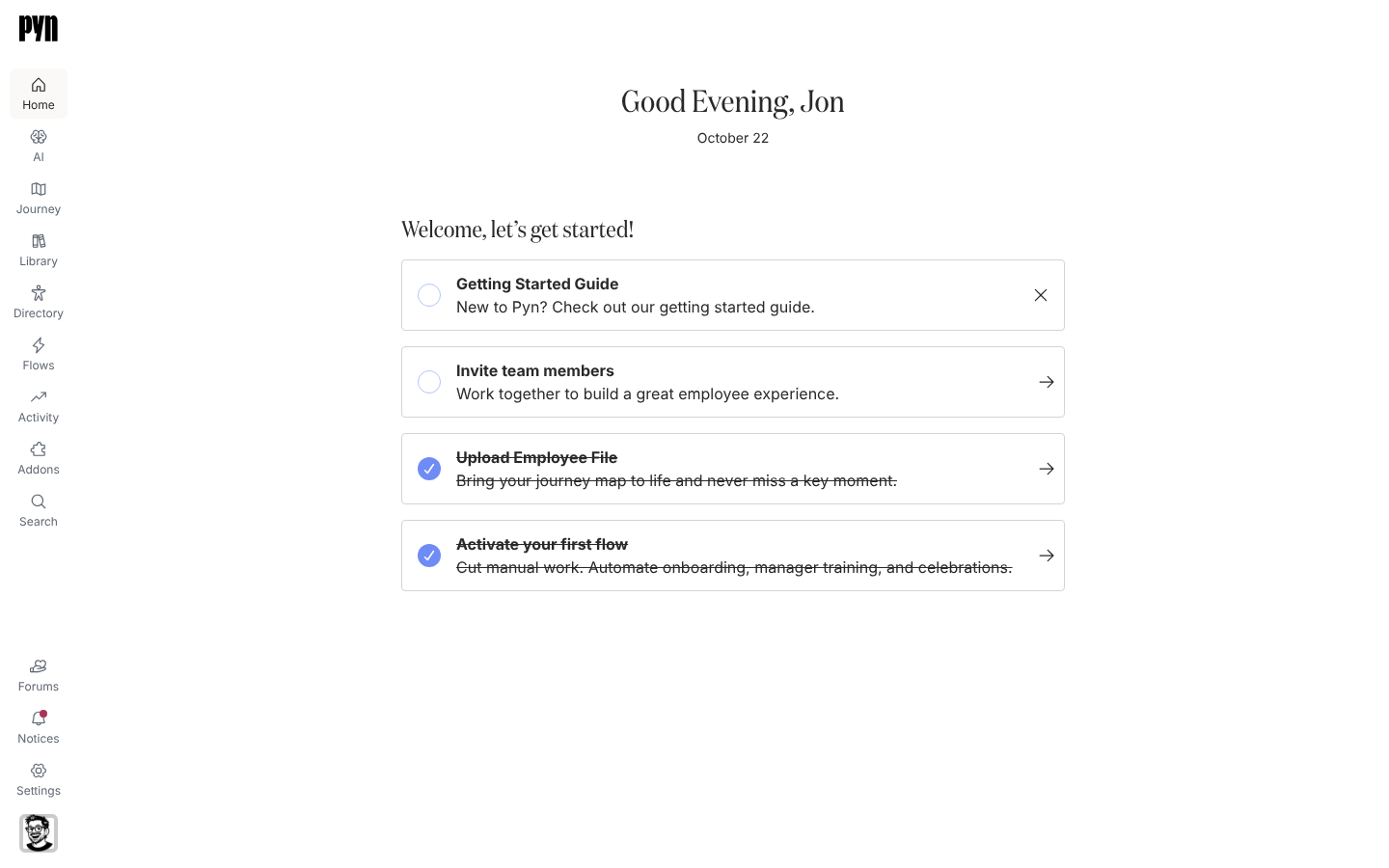
すべてのワークスペースに、Invite your team以降の6つのステップがあります。最初のステップはワークスペース作成時に選んだHRISによって決まり、Connect SlackはメッセージングプラットフォームとしてSlackを選んで作成したワークスペースにだけ表示されます。
| ステップ | ボタンが開くもの | Doneになる条件 |
|---|---|---|
| Connect your HR data | Connect BambooHR、Connect HiBob、Connect Rippling、Connect Workday:Settingsのその連携のパネル。それ以外のHRISの回答ではUpload a file:Employee Fileのパネル | 接続から数分後にPynが従業員の最初の同期を始めたとき(Employee Fileでは最初のアップロードの処理が始まったとき)。ボタンはその後Viewになります |
| Connect Slack | Connect Slack:SettingsのSlack連携のパネル | PynアプリがSlackワークスペースにインストールされたとき。ボタンはその後Viewになります |
| Invite your team | Invite:Homeの上に開くInvite userダイアログ | ワークスペースにユーザーが2人以上いるとき。ボタンはその後Invite moreになります |
| Turn on your first automation | Browse flows:Flows | いずれかのオートメーションがAutomated、Verification、Manual Onlyのモードにあるとき |
| Launch a campaign | Pick a template:FlowsのCampaign Templates | テンプレートからキャンペーンが作成されたとき。その後アーカイブされたものも数えます |
| Publish a library page | Open Library:Library | いずれかのコンテンツに公開済みのバージョンがあるとき。その後アーカイブされたものも数えます |
| Ask with a form or poll | Open forms:FlowsのForms | 誰かが実際にフォームや投票に回答したとき。自分へのテスト送信は数えません |
| See how it’s going | Open Activity:Activity | Pynが実際の受信者へのメッセージを作成したとき。テスト送信は数えません |
-
Pynで左のナビゲーションの一番上のHomeを開きます。Get started with Pynの下では、進捗バーがワークスペースの進み具合を示し、各カードには番号、そのステップが大切な理由、ステータス(Not started、Done、Skipped)、ボタンが表示されます。まだ残っている最初のステップにはUp nextのバッジが付きます。
-
Up nextのカードのボタンを選び、移動した先でその作業を行います。連携を接続する、オートメーションを選んでUse Thisを選ぶ、キャンペーンテンプレートを選ぶ、ページを公開する、などです。Homeに戻るとカードにチェックとDoneが表示され、Up nextは次の未完了のステップに移ります。
-
Invite your teamではInviteを選びます。Homeの上にInvite userダイアログが開きます。Email addressを入力し、Role(既定のAdmin、Power User、またはLimited User)を選び、Inviteを選びます。
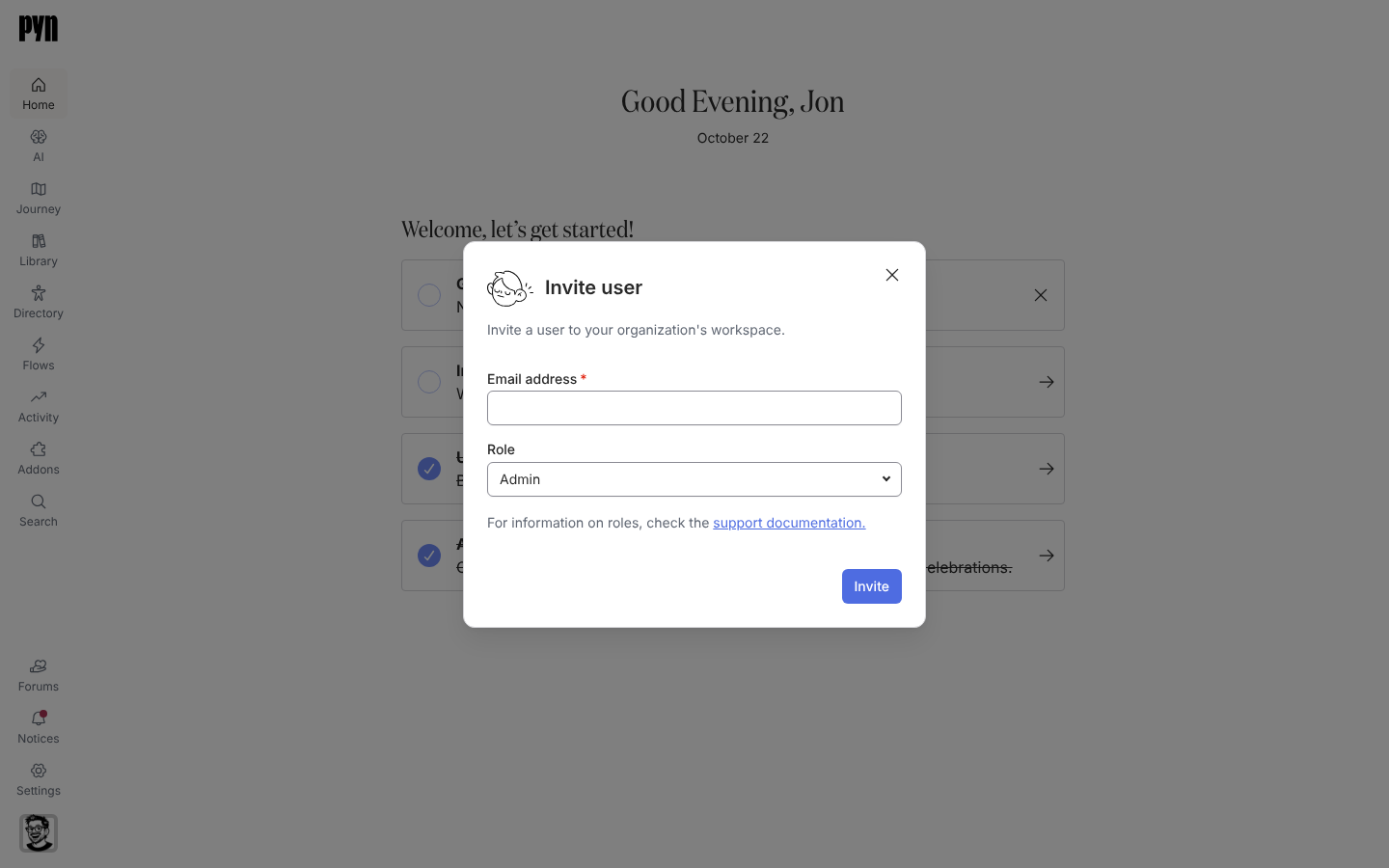
Invite your teamステップのInviteは、Homeを離れずにInvite userダイアログを開きます。 -
自分に当てはまらないステップをスキップするには、カードの右上のX(Not for me)を選びます。カードにはSkippedとUndoボタンが表示され、進捗バーもそれを数えます。スキップはワークスペース全体に対するものなので、すべての管理者にスキップ済みとして表示されます。Undoでもう一度開きます。スキップしたステップがあとで完了した場合は、Doneと表示されます。
-
セクションをHomeから完全に外すには、Get started with Pynの見出しの右にある「…」(More options)ボタンを選び、Hide getting startedを選びます。これによりワークスペースの全員にステップが表示されなくなり、Homeには再び表示するためのコントロールはありません。
確認できること
Section titled “確認できること”完了した各カードには番号の代わりにチェックが表示され、Doneと表示されます。すべてのステップが完了またはスキップされると、セクションは「You’re set up.」に折りたたまれ、Show stepsボタンで次にHomeに来るまで一覧をもう一度開けます。Homeはその後、あいさつと日付だけになります。Pynが送信しているもののライブビューはアクティビティです。
トラブルシューティング
Section titled “トラブルシューティング”- 接続してもConnect your HR dataにDoneが表示されない。チェックは、接続から数分後にPynが従業員の最初の同期を始めたときに(Employee Fileでは最初のアップロードの処理が始まったときに)付きます。まだ付いていなければ、連携がアクティブでないか、最初の更新がまだ実行されていません。Directoryを開いて従業員が届いているか確認してください。同期には数分かかることがあります。
- Homeにあいさつと日付しか表示されない。あなたがPower UserまたはUserであるか、管理者がセクションを非表示にしています。PynはステップをOwnerとAdminにだけ表示し、非表示にしたセクションはワークスペースで非表示のままです。OwnerまたはAdminにセットアップの完了か、あなたのロールの変更を依頼してください。
- 必要なステップがSkippedと表示される。別の管理者がスキップしました。そのカードのUndoを選ぶともう一度開きます。
- ホーム:Homeが表示するものと、ワークスペースにどのステップが用意されるかについてです。
- 30分でワークスペースをセットアップする:セットアップのステップをすべての画面の説明付きで進めるにはこちらです。
- チームを招待する:ロールと、招待された人が受け取るものについてです。
- 連携:各HRISとメッセージングの連携の詳細についてです。