

マジックリンクでサインインする
GoogleでもMicrosoftでもないメールアドレスでサインインしたい、またはそれらのアカウントをPynに接続したくない、という状況です。Pynが受信トレイにリンクを送り、それを開くことでアドレスの所有を証明してサインインします。
- 招待されたアドレスでメールを読めること。
- 30分以内にリンクを開けること。マジックリンクは送信から30分で使えなくなり、1回だけ使えます。
-
https://app.pyn.ai/sign-inを開き、Continue with Magic Linkを選びます。 -
Enter your email addressで、Emailに仕事用メールアドレスを入力し、Sendを選びます。メールアドレスでない入力には、フィールドの下にEnter a valid email addressと表示されます。リンクの送信中はSendとRestartがロックされ、送信できなかった場合はフィールドにSomething went wrong, please try againと表示されます。Restartを選ぶと4つのサインインボタンに戻ります。
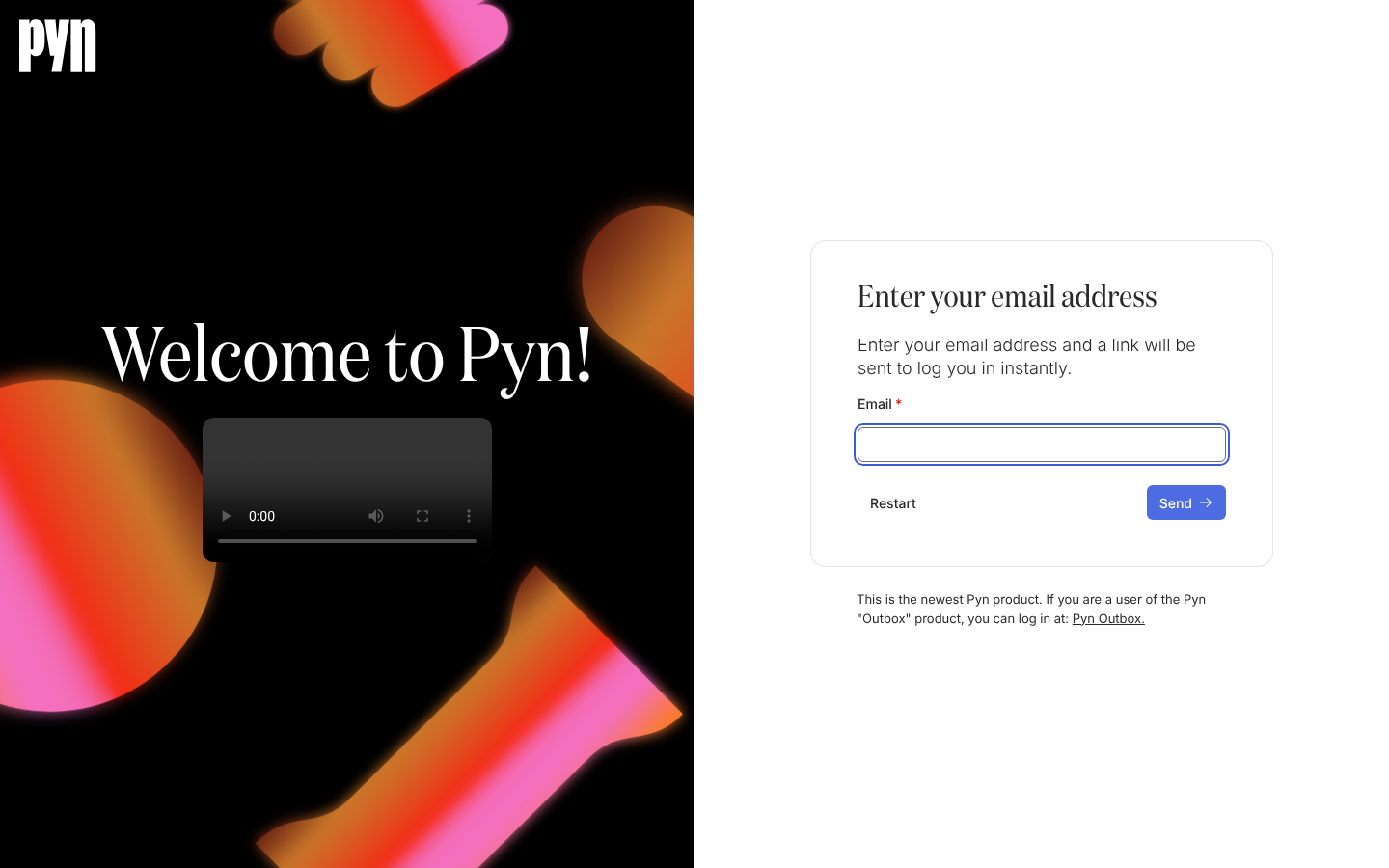
Continue with Magic Linkを選ぶと、リンクの送り先となるメールアドレスを尋ねるページが表示されます。 -
「Email sent!」を確認し、受信トレイを開きます。メッセージはPynから届き、リンクが1つ入っています。
-
リンクを開きます。PynはSign In with Magic Linkと「Click the button below to use your magic link and sign-in.」の行を表示します。
-
Sign Inを選びます。
確認できること
Section titled “確認できること”Signing In画面のあと、ワークスペースが1つならホーム、複数ならSwitch Workspace、なければCreate a Workspace for your teamが表示されます。マジックリンクには写真も表示名も含まれないため、同じアドレスでのGoogleまたはMicrosoftのサインインがいずれかを提供するまで、アバターにはメールアドレスの頭文字が表示されます。
トラブルシューティング
Section titled “トラブルシューティング”- メールが届かない。迷惑メールフォルダーを確認し、招待されたアドレスを正しく入力したか確認します。ページはPynがそのアドレスを知っているかどうかにかかわらず「Email sent!」と表示するため、何も届かないときはたいてい、入力ミス、フィルター、または誰も招待していないアドレスが原因です。短い間に続けて何度もリンクを依頼した場合は、1分待ってから1回だけ試してください。
- 「The magic link has expired or already been used. Try signing in again.」リンクが送信から30分を過ぎているか、すでに開かれています。Continue with Magic Linkをもう一度選び、新しいリンクを依頼します。
- Create a Workspace for your teamのページに移動する。そのアドレスに紐付いたワークスペースがありません。管理者にそのアドレスを招待してもらうか、招待されたアドレスを使います。
- サインイン:ほかの選択肢と、サインイン後に起きることです。
- GoogleまたはMicrosoftでサインインする:写真も一緒に取り込めるワンクリックのサインインです。
- サインインの問題を解決する:サインインページに表示される各メッセージについてです。