

ワークスペースについてAIアシスタントに尋ねる
人事チームのメンバーがAIアシスタントに、来週誰が入社するか、新入社員がどのフローに入っているか、メッセージがどこまで届いたかを尋ねると、答えはその人として、ワークスペースから返ってきます。その人がPynで自分では開けないものは含まれません。MCPサーバーは、アシスタントが呼び出せる操作の束で、プリセットを使えば数回のクリックで作れます。対象:管理者とオーナー。所要時間:約15分と、接続する人ごとに数分。
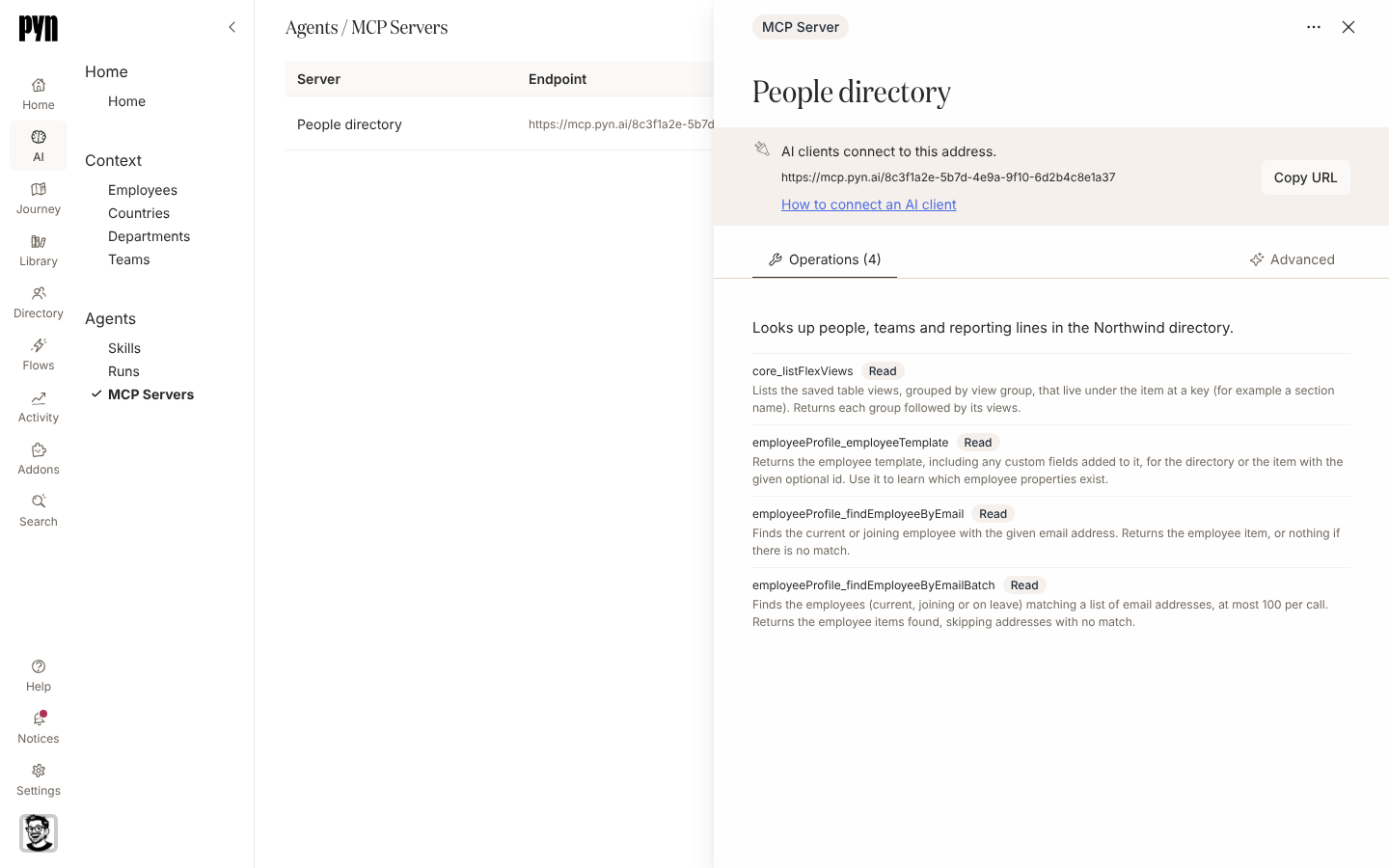
- 管理者またはオーナーのアカウント。左のナビゲーションにAIが表示されるのはこれらのロールだけで、MCP ServersはAgentsの下にあります。MCPサーバーを参照してください。
- リモートMCPサーバーを追加でき、OAuthでサインインするAIクライアント。Claude、Claude Desktop、Claude Code、ChatGPTです。AIクライアントを接続するを参照してください。
- 誰が接続できるかの判断。サーバーのMinimum roleはOwner、Admin、Power User、Userのいずれかです。各ロールができることはユーザーを参照してください。
- 何を提供するかの判断。質問に答えるだけならRead onlyのプリセット(People Directory、Workspace Explorer)、アシスタントに操作もさせるならRead and writeのプリセット(Onboarding Coordinator、Flow Operator)です。MCPサーバーを追加するを参照してください。
-
Pynで左のナビゲーションのAIを開き、Agentsの下のMCP Serversを開いて、Addの横の矢印を開き、Add from Presetを選びます。MCPサーバーを追加するを参照してください。
-
誰が誰で誰が誰の部下かを知るにはPeople Directoryを、新入社員を見つけてオンボーディングのフローにエンロールし、一人ひとりを最後まで追うにはOnboarding Coordinatorを選びます。MCPサーバーを追加するを参照してください。
-
プリセットが入力したName、Title、Descriptionはそのままにするか変更し、Minimum roleを接続させたい最も低いロールに設定して、Nextを選びます。MCPサーバーを追加するを参照してください。
-
Operationsの下で、提供したくない操作をその行を選んで削除してから、Addを選びます。MCPサーバーを追加するを参照してください。
-
サーバーのパネルでCopy URLを選び、使う人にアドレスを送ります。AIクライアントを接続するを参照してください。
-
各人がAIクライアントにアドレスをリモートMCPサーバーとして追加し、クライアントに案内されたらPynにサインインし、Connect画面に表示されたツールを読んでAllowを選びます。AIクライアントを接続するを参照してください。
-
各人がアシスタントに「who am I in Pyn?」と尋ね、答えに自分、ワークスペース、サーバーが示されることを確認します。AIクライアントを接続するを参照してください。
バリエーション
Section titled “バリエーション”質問に答えるだけなら、People DirectoryかWorkspace Explorerから始めます。どちらも操作にはすべてReadのチップが付いているため、アシスタントは検索、読み取り、要約はできても何も変更できません。Minimum roleをUserにすると、Pynのアカウントを持つ人なら誰でも接続できます。
操作もさせるアシスタントには、Onboarding Coordinatorが、人のエンロール、ステップの一時停止や日程変更、配信の再送、エンロールメントの停止を加えます。Flow Operatorは、実行中のすべてのフローで同じことを行います。これらの操作にはそれぞれWriteのチップが付き、変更を確認するクライアントは呼び出す前にその人に尋ねます。アプリでその作業をする人だけがチャットからも行えるよう、Minimum roleはAdminかPower Userのままにします。
ビジネス向けプランでは、カスタムコネクターの追加はAIクライアント側の管理者の仕事であることが多いため、AIツールを管理する人にアドレスを渡します。その方法はAIクライアントを接続するの「IT部門に任せる作業」にあります。
- 操作を提供してもアクセス権は与えられません。各ツールは接続した人として実行され、その人のロールが届かない操作は表示されず、呼び出せません。どの操作にもロールが届かない人には「Your role does not allow any of the tools this server offers.」と表示されます。MCPサーバーを参照してください。
- Minimum roleに満たない人はサインインするとConnection Failedが表示されるため、アドレスを送る前にユーザーでその人のロールを確認します。
- サーバーのNameは作成後に変更できません。名前を空けるにはサーバーをArchiveします。MCPサーバーを追加するを参照してください。
- Disableは新しい接続をすべて拒否し、すでに成立している接続も終了させます。また、同じクライアントをもう一度接続すると以前の接続が置き換えられます。MCPサーバーを参照してください。
- AIの下のほかのビュー(Home、Context、Runs)はPyn AIプレビューで、Pynが有効にしている場合にサンプルの組織のデータで表示されます。実際のワークスペースで動くのはMCP ServersとSkillsです。AIを参照してください。
動作を確認する
Section titled “動作を確認する”AI、Agents、MCP Serversの下のサーバーの行にActiveと表示され、クライアントのツール一覧にはWho am Iと、その人のロールが届く操作ごとに1つずつのツールが表示されます。クライアントがタイトルを表示する場合は、言葉のタイトル(Get item)が付きます。「来週誰が入社する?」への答えには、ディレクトリで見つけられる人が挙がります。Onboarding Coordinatorでは、チャットから行ったエンロールメントがアプリで行ったものと同じようにエンロールメントに表示され、それが送るメッセージはメッセージに表示されます。
- MCPサーバー:最低ロールと各人自身のロールで、クライアントにできることがどう決まるかについてです。
- MCPサーバーを追加する:2つのステップ、プリセット、Connect画面のメッセージについてです。
- AIクライアントを接続する:Claude、Claude Code、ChatGPTのどこにアドレスを入力するかについてです。
- AI:Pyn AIプレビューと、このエリアが表示される人についてです。
- ユーザー:接続する前にその人のロールを確認するにはこちらです。