

オートメーション
オートメーションは、トリガー、オーディエンス、そして順序付きのステップの一覧からなります。オーディエンスに含まれる従業員についてトリガーが発火すると、Pynはその従業員のエンロールメントを作成し、エンロールメントの基準日を起点にすべてのステップをスケジュールします。エンロールメントの対象となる従業員がプリンシパルです。各ステップは、プリンシパル本人、そのマネージャー、マネージャーの上司、バディ、HRBP、名前で指定した従業員、グループ、チャンネル、指定したアドレス、またはオーディエンスに応じてそのいずれかを選ぶ条件付き受信者に送れます。
各要素のつながり
Section titled “各要素のつながり”- トリガー。オートメーションがいつ、誰のために動くか、そして基準日が何かを決めます。開始日トリガーは各従業員の開始日(またはその前後)に発火し、Buddy Assignedトリガーはバディのリレーションが現れた瞬間に発火し、定期トリガーはスケジュールどおりに発火します。トリガーカタログにすべての選択肢があります。
- オーディエンス。トリガーをライフサイクルステージと、含めるグループ・除外するグループで絞り込みます。オーディエンス外の従業員は決してエンロールされません。オートメーションのオーディエンスを設定するを参照してください。終了条件はその逆で、従業員が一致し続けなければならないオーディエンスです。外れるとエンロールメントは早めに終了します。オートメーションに終了条件を設定するを参照してください。
- ステップ。メッセージ、カレンダー招待、チャンネルへの招待、チケットで、それぞれに受信者、送信者、基準日を起点とするスケジュールがあります。ステップはステップとメッセージで説明しています。
- バージョン。公開すると、トリガー、オーディエンス、ステップのスナップショットが作られます。エンロールメントは、更新するまで、作成されたときのバージョンで動きます。オートメーションを公開するを参照してください。
- エンロールメント。1人の従業員の、1つのバージョンでの実行です。エンロールメント、またはエディターの右側のレールのActivityを開くと、一人ひとりのステップ、そのステータス、基準日が見られます。
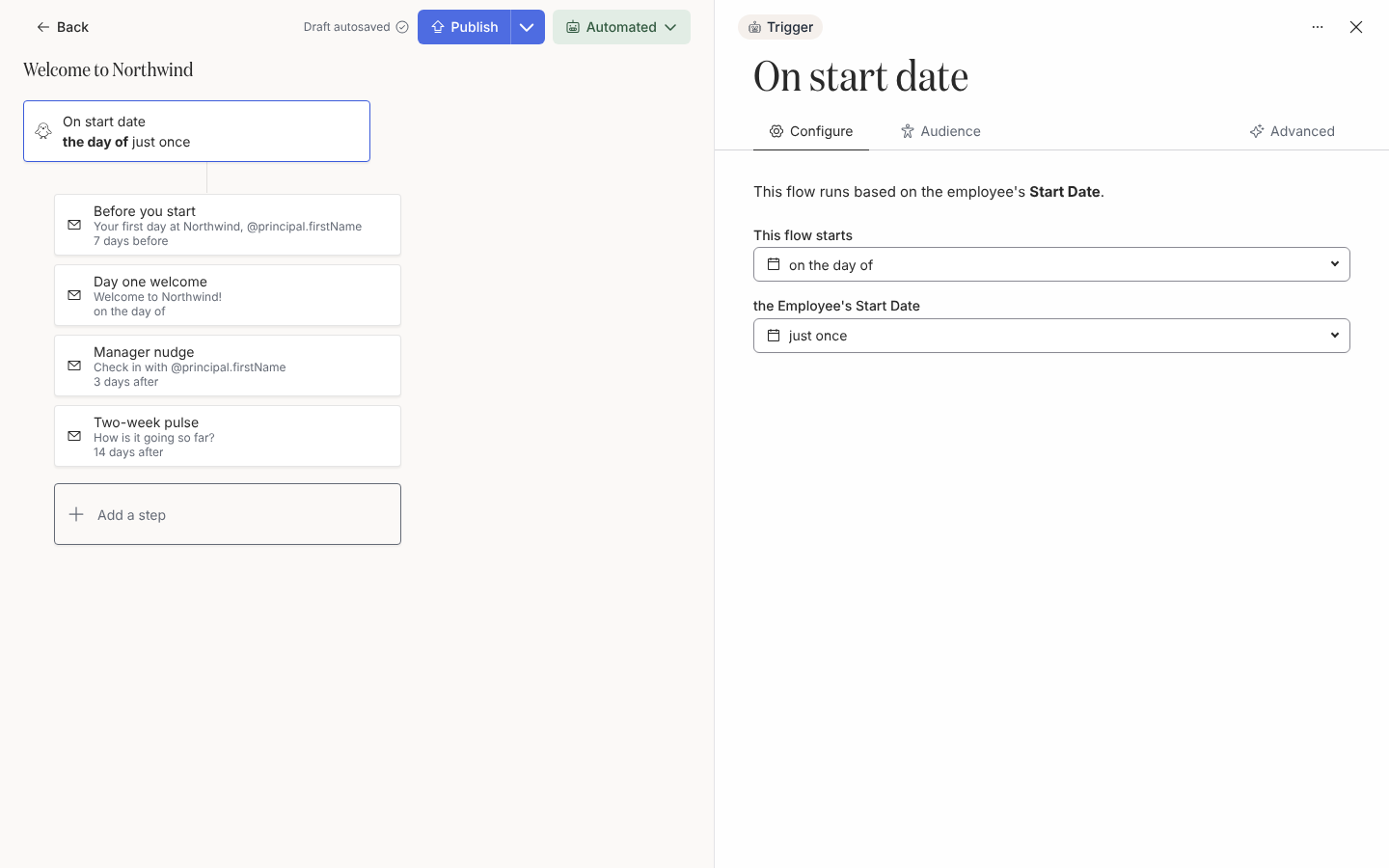
Publishの隣のボタンがオートメーションのモードを示します。Automated、Verification、Manualのいずれかです。Inactiveなオートメーションでは代わりにUse Thisと表示され、モードを選ぶまでPublishボタンはありません。新しいオートメーションはManualから始まります。ボタンの横の「Draft autosaved」は未公開の編集があることを意味します。モードボタンのメニューにあるChange Modeで以下のモード間を移動します。同じメニューにはManual Enrollと、公開後はUpdate Active Enrollmentsがあります。
| モード | Pynの動作 |
|---|---|
| Automated | トリガーが発火すると対象となるすべての従業員をエンロールし、各ステップをスケジュールされた時刻に送信します。 |
| Verification | 対象となる従業員をエンロールしますが、各エンロールメントを一時停止の状態で作成します。誰かがActivity > Needs Reviewで確認してUnpauseを選ぶまで、何も送信されません。 |
| Manual | 自動では誰もエンロールしません。人はManual Enrollでのみ参加します。 |
| Inactive | 誰もエンロールしません。すでにあるエンロールメントは最後まで実行されます。 |
Archiveも同じメニューにあります。アーカイブされたオートメーションは同時にInactiveでもあり、Automationsの一覧から消えます。リファレンスページオートメーションとエンロールメントの状態に、すべての状態と遷移があります。
アプリ内の場所
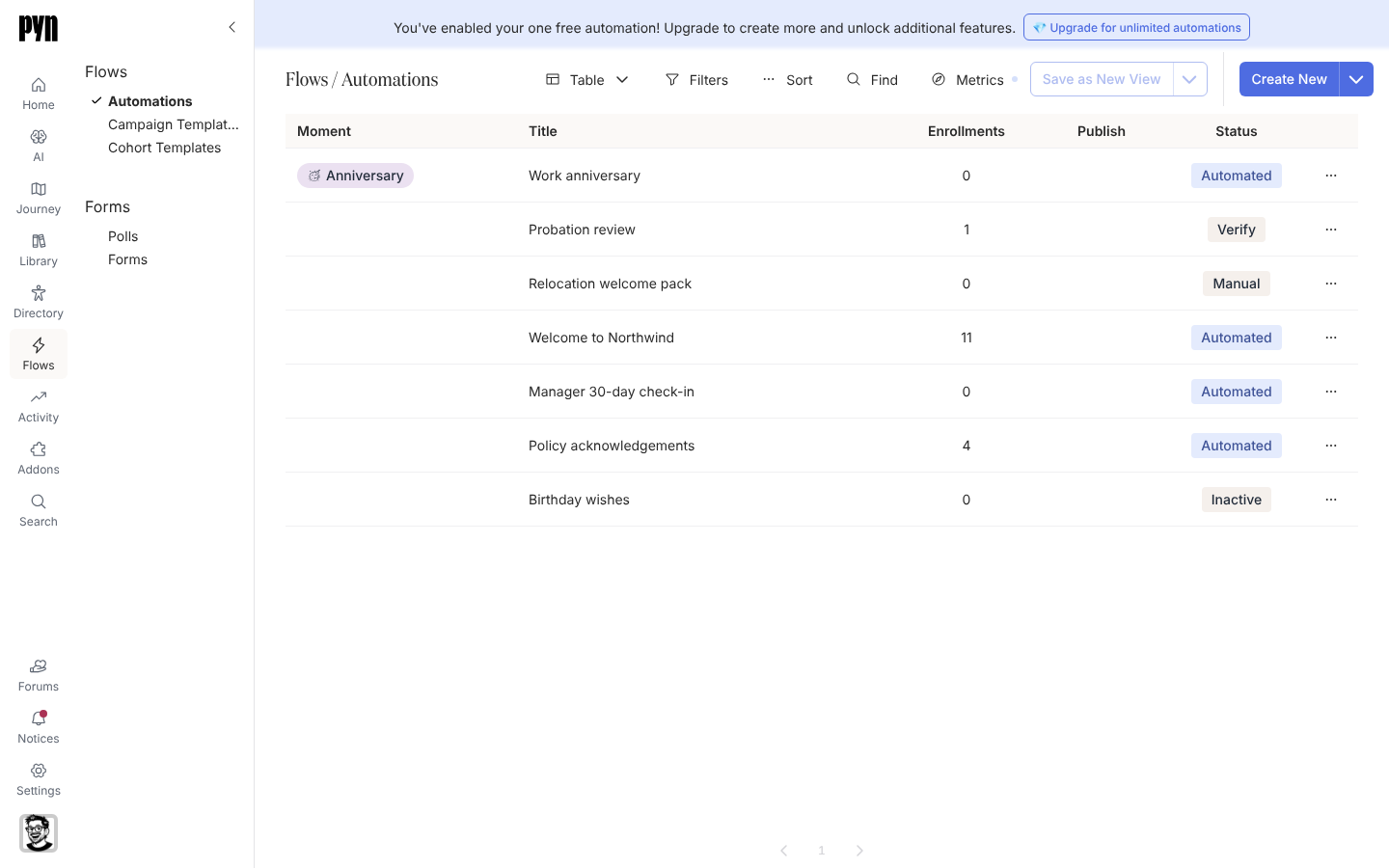
Section titled “アプリ内の場所”Pynで/flows/homeを開き、Automationsを選びます。テーブルにはすべてのオートメーションが、ジャーニーのモーメント、エンロールメント数、未公開の変更がある場合のPublish列のRequired、そしてStatus列のモード(VerificationはここではVerifyと表示)とともに並びます。Create Newでトリガーの選択画面が開き、その横の矢印にはAdd from Templateがあります。行を選ぶと、/flows/automation/にそのidが続くアドレスでエディターが開きます。上部にトリガーカード、その下にスケジュール順のステップ、右側には選んだものに応じたサイドパネルが表示されます。右端のレールからは、オートメーションそのものについてのサイドパネルが開きます。Activityにはそのエンロールメントが新しい順に1ページ25件ずつ並び、各行には従業員、エンロールメントのタイトル、ステータスが表示され、行を選ぶとそのエンロールメントがActivityで開きます。Detailsを選ぶと同じサイドパネルがAdvancedタブで開き、そこにはオートメーションのジャーニーのMomentと、最下部のArchiveがあります。トリガーまたはステップがパネルで開いている間は、レールはそのパネルの左端にあり、そこでActivityまたはDetailsを押すと、パネルが閉じてサイドパネルが開きます。
チュートリアル
Section titled “チュートリアル”リファレンス
Section titled “リファレンス”- トリガーカタログ:すべてのトリガーと、その説明、オフセット、繰り返し、ウィンドウです。
- オートメーションとエンロールメントの状態:モード、バージョン、エンロールメントとステップの状態です。
- 基準日とタイミング:各トリガーがいつエンロールするか、繰り返しの年、繰り返しのエンロールメント、送信時刻です。
- フロー:Flowsに含まれる他のものについてです。
- ステップとメッセージ:ステップの受信者、送信者、スケジュール、リマインダー、エスカレーションについてです。
- エンロールメント:オートメーションが生み出したものを確認、一時停止の解除、停止する方法です。
- ジャーニー:オートメーションをマップ上のモーメントに紐づける方法です。