

カレンダー
カレンダーを接続すると、フローから実際のイベントに人を招待できます。最初の月曜日の新入社員オリエンテーション、全社ミーティング、マネージャーの定期的な1:1などです。Pynは選んだ1つのカレンダーからイベントを同期し、Invite to Calendar Eventステップがその中から選びます。Calendarsビューには、接続した各カレンダーがステータスとPynが同期したイベントとともに一覧表示されます。
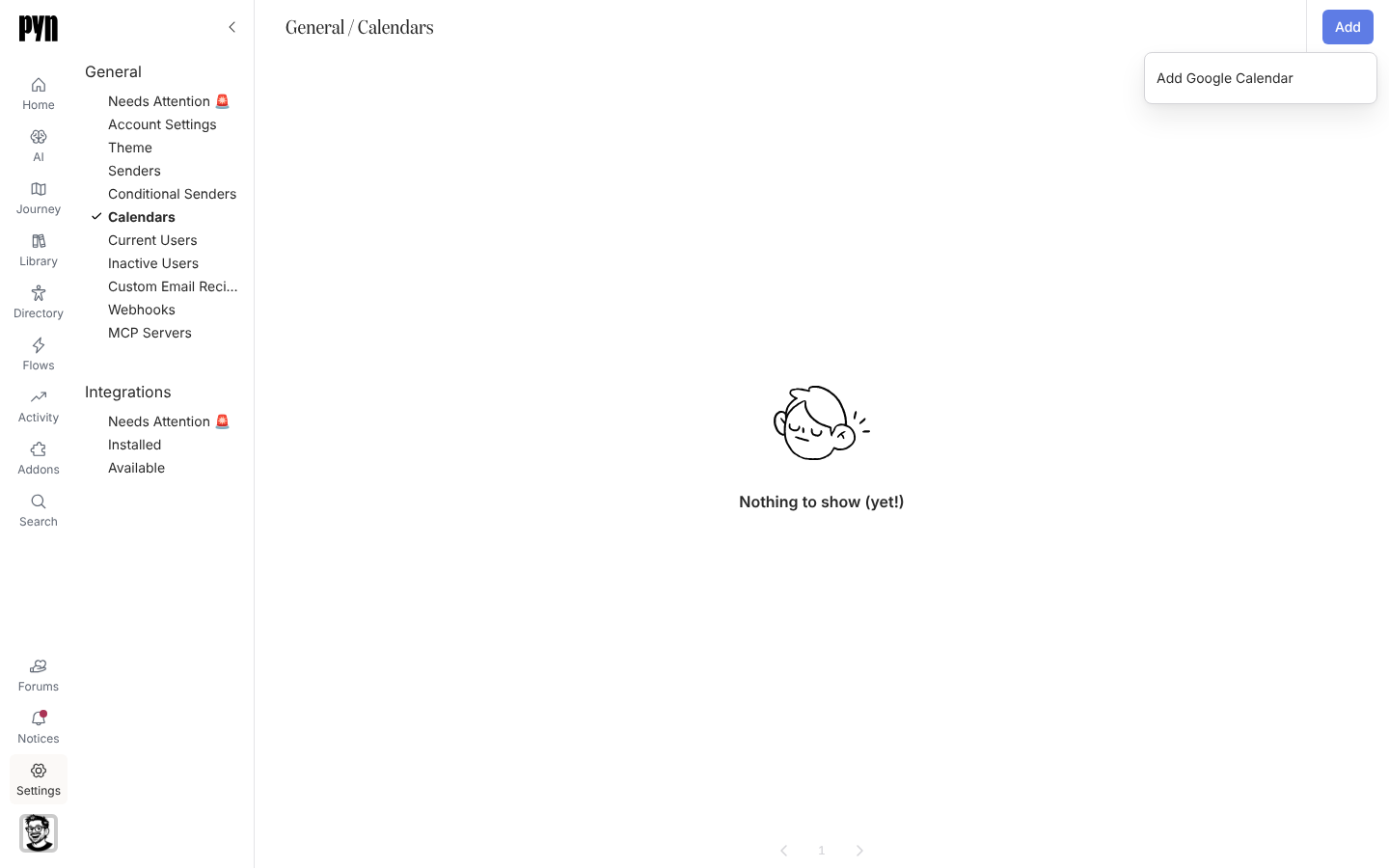
- Add > Add Google CalendarまたはAdd Outlook Calendarでカレンダーを接続する
- カレンダーを開いて、同期されたイベントをそれぞれの繰り返しと時刻とともに、近いものから順に見る
- メニュー(…)のRefresh Eventsで、変更を今すぐ取り込む
- カレンダーがErrorを示しているとき、更新に失敗したあと、またはパネルに再認証が必要と表示されているときにReconnectする
- 不要になったカレンダーをArchiveする
同期の仕組み
Section titled “同期の仕組み”Pynは選んだカレンダーから定期イベントを、各シリーズの開始日時、繰り返し、タイムゾーンとともに同期します。Pynは稼働中の各カレンダーを約1時間に1回更新します。Refresh Eventsは変更を今すぐ取り込みます。
更新に失敗するとカレンダーはErrorになり、同期が止まり、通知にCalendar sync failedの通知が上がります。カレンダーのReconnectを選ぶとActiveに戻り、同期が再開します。再接続を開始できない場合は、Reconnect Google CalendarまたはReconnect Outlook Calendarというダイアログに「We could not start the Google Calendar connection. Please contact support.」(またはOutlookの同等のメッセージ)と表示されます。シリーズが元のカレンダーで削除されると、それを使っていたステップはEvent Not Foundを報告します。接続はしたもののカレンダーを選ばなかったカレンダーにはステータスのチップが表示されません。開くと「This calendar needs to be configured. Click below to select which calendar to sync.」という通知とSetup Calendarボタンがあります。
アプリ内の場所
Section titled “アプリ内の場所”Pynで/settings/general/calendarsを開くか、メインナビゲーションのSettingsを開いてGeneralの下のCalendarsを選びます。Add Outlook Calendarは、Microsoft 365が有効なワークスペースにだけ表示されます。
- カレンダーを接続する:手順についてです。
- Google Workspace:Google側と、その権限についてです。
- Microsoft 365:Outlookについてです。
- オートメーション:Invite to Calendar Eventステップを追加するにはこちらです。