

Settings
Settingsは、管理者がワークスペースを設定する場所です。左のレールには2つのグループがあります。Generalにはワークスペース自体の設定と、フローが送信に使うものがあります。Account Settings、Theme、AI Context、Senders、Conditional Senders、Conditional Recipients、Calendars、Current Users、Inactive Users、Custom Email Recipients、Webhooksです。Integrationsは、PynをHRIS、Slack、メール、カレンダー、ATS、IDプロバイダーにつなぎます。
各グループは「Needs Attention 🚨」ビューから始まります。すべてが正常なら空で、エラー状態の送信者、カレンダー、カスタムメール受信者、連携があればそれぞれメニュー(…)付きで一覧されます。Google、Microsoft 365、Slackの送信者とカレンダーには、そのメニューにReconnectがあります。エラー状態のメール送信者やカスタムメール受信者には、未検証の間だけSend Verification Emailが表示されます。
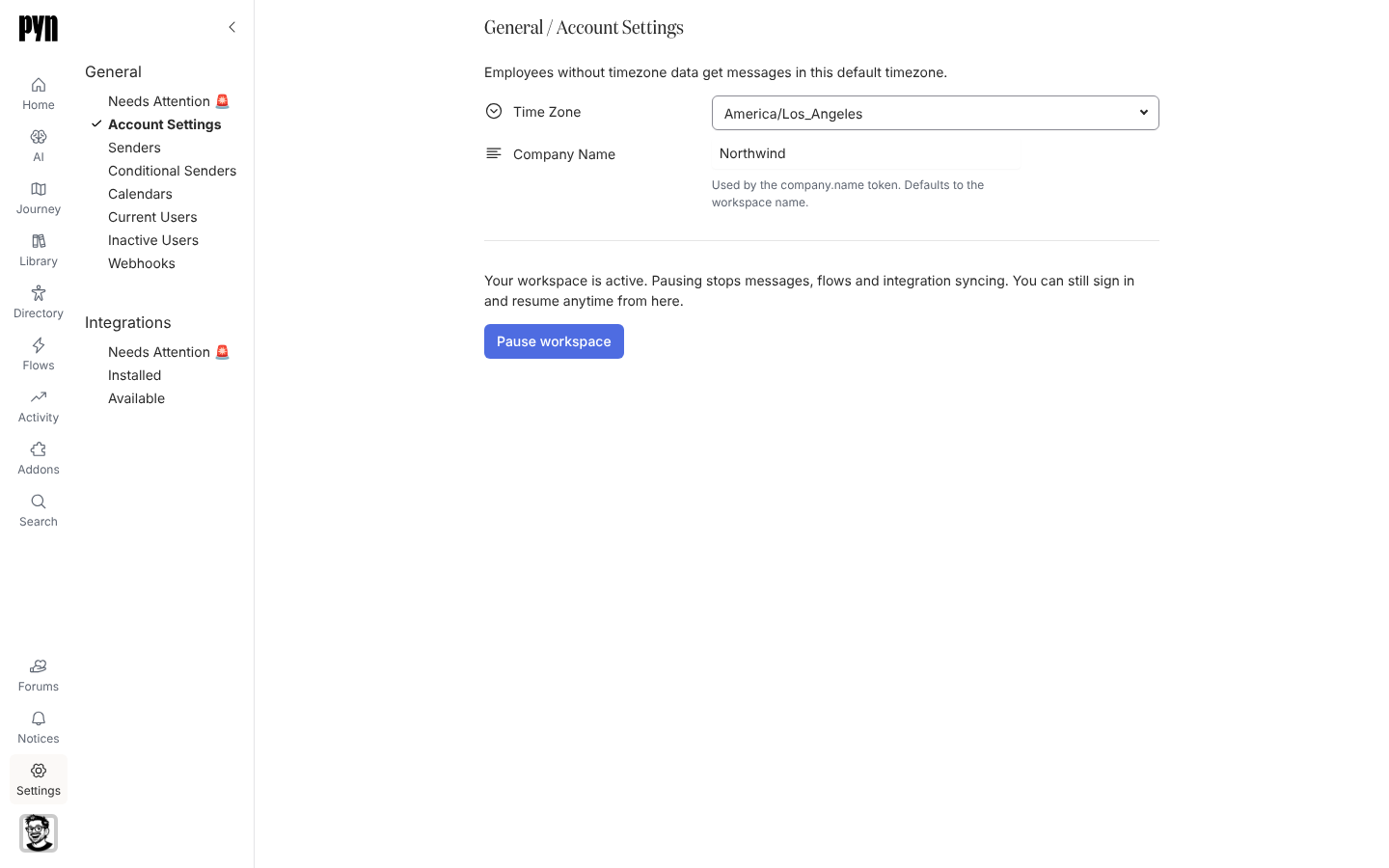
- アカウント設定で会社名、デフォルトのタイムゾーン、メール形式を設定するか、ワークスペースを一時停止します。Pynが送るメールのロゴ、色、フォントはThemeで設定します(メールにテーマを設定する)
- メッセージの差出人となる送信者を追加、テスト、アーカイブし、条件付き送信者と条件付き受信者でオーディエンス別に振り分けます
- カレンダー招待のステップのために、カレンダーでGoogleまたはOutlookのカレンダーを接続します
- ユーザーで同僚を招待し、ロールを設定します
- カスタムメール受信者で、外部の受信箱にも情報を届けます
- 他のシステムが投稿するWebhookを管理します。AIクライアントが接続するMCPサーバーはAIのAgentsにあります
- 連携をインストールし、維持します
アプリ内の場所
Section titled “アプリ内の場所”すべてのページの左にあるメインナビゲーションの一番下でSettingsを開きます。/settings/integrations/installedで開き、Generalのビューは/settings/general/<view>、たとえば/settings/general/sendersにあります。Settingsが見えるのは管理者とオーナーだけです。
一部のビューは、ワークスペースで何が有効になっているかによって変わります。Theme、AI Context、Custom Email Recipientsは、その機能が有効なワークスペースにだけ表示されます。