

アクティビティ

FlowsはPynが何をするかを決め、Activityは何をしたかを示します。オートメーションが誰かをエンロールすると、Activityにはメッセージごとに1つのステップを持つエンロールメントができます。ステップが送信されると、受信者ごとに配信ができ、それぞれがScheduledからDelivered、そしてClickedまたはActionedへと進む独自のステータスを持ちます。新入社員に歓迎の連続メッセージが届いているかを確かめるとき、フォームをまだ終えていない人を見るとき、バウンスしたメッセージを直すときにActivityを開きます。
Activityはワークスペースの全員が開けます。エンロールメントの停止にはAdminまたはOwnerのロールが必要です。
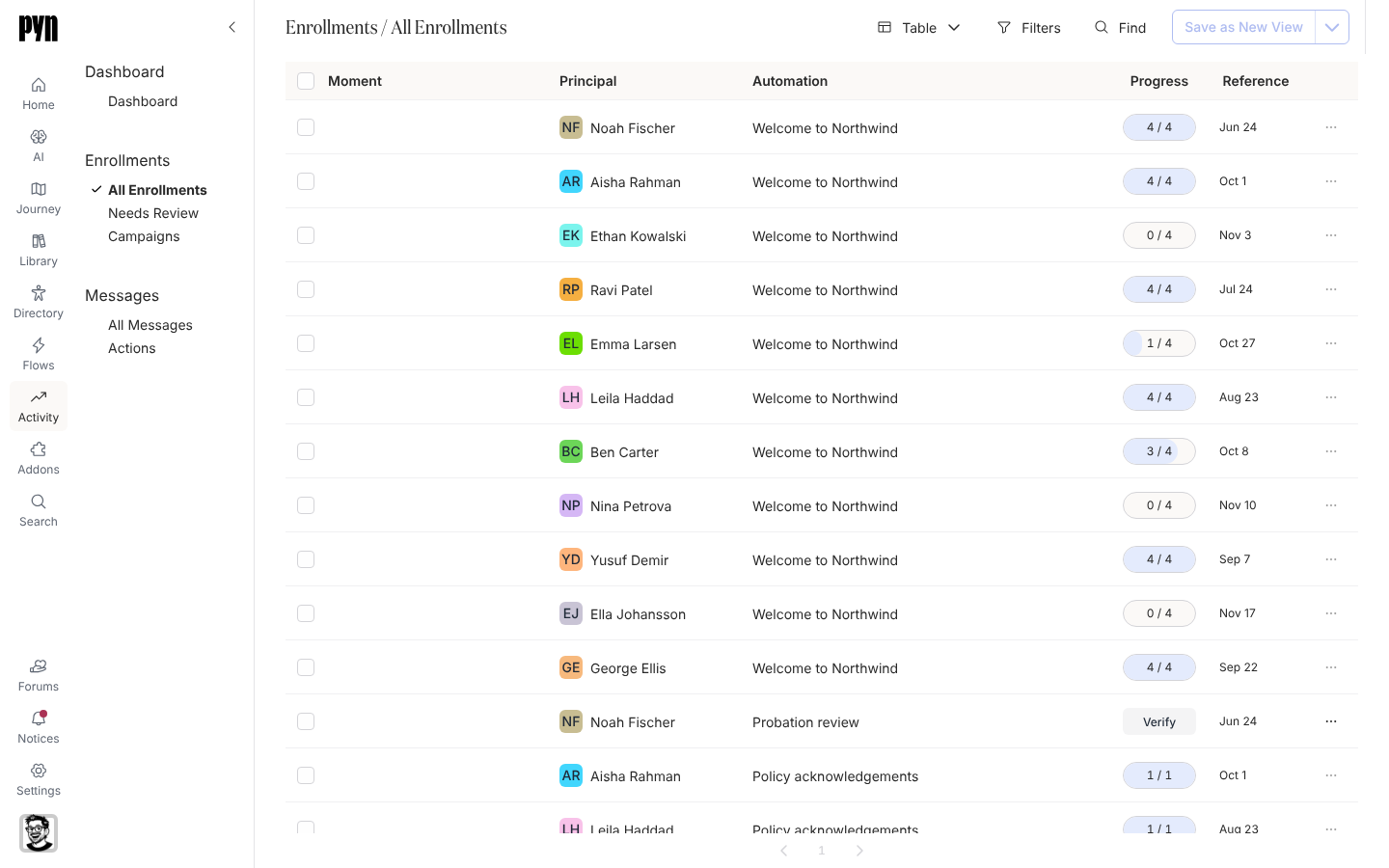
- エンロールメント:1つのオートメーションに入った1人の従業員、またはキャンペーンの1回の実行です。すべてのステップの予定の起点となるReferenceの日付と、Paused、Pending、Completeのいずれかのステータスを持ちます。
- ステップ:エンロールメント内の1つのメッセージまたはアクションで、送信順に並びます。ステップはDraft、Scheduled、Sending、Complete、Errorのいずれかです。
- 配信:1つのステップが1つのチャンネルで1人の受信者に届くことです。メール、SlackまたはTeamsのメッセージ、カレンダーの招待、チャンネルへの招待、Jiraチケットのいずれかです。エンゲージメントは配信に記録されます。Delivered、Clicked、Actioned、Bouncedです。
- Needs Review:Verify Modeで作成されたエンロールメントは、メッセージの一時停止を解除するまで、一時停止のままここで待ちます。
- アクション:メッセージの確認やフォームの入力など、受信者に何かを依頼した配信と、それが済んだかどうかです。
| ビュー | 一覧表示される内容 |
|---|---|
| Dashboard | 指定した期間の配信数、クリック率、アクション率を、オートメーション別、ステップ別、またはリンク別に集計します。ワークスペースでDashboardが有効な場合に表示されます。 |
| Enrollments > All Enrollments | すべてのオートメーションとキャンペーンのエンロールメントを、新しい順に進捗付きで並べます。 |
| Enrollments > Needs Review | 確認待ちで一時停止中のエンロールメントです。 |
| Enrollments > Campaigns | キャンペーンのエンロールメントとそのステップのカレンダーです。 |
| Messages > All Messages | すべてのステップを、送信者、受信者、ステータス、日付とともに並べます。 |
| Messages > Actions | アクションを依頼したすべての配信と、それが実行されたかどうかです。 |
- 進捗を確認する:エンロールメントを開く、Dashboardを読む。
- 問題を直す:エンロールメントを確認して一時停止を解除する、エンロールメントを停止する、バウンスしたメッセージを再送する、スケジュール済みメッセージを一時停止する。
- メッセージを追う:送信されたとおりにメッセージを読む、キャンペーンのステップの日程を変更する。
- フォローアップする:アクションを追跡する。エクスポートもできます。
リファレンス:ステータスPaused、Pending、Scheduled、Bounced、Clickedをはじめとするすべてのステータスの意味と、次のステータスへ進む条件です。
エンロールメントAll Enrollments、Needs Review、そしてCampaignsカレンダーです。
アプリ内の場所
Section titled “アプリ内の場所”すべてのページの左にあるメインナビゲーションでActivityを開くか、/activity/homeを開きます。ビューは左側のDashboard、Enrollments、Messagesの下に並び、最初はAll Enrollmentsが開きます。