

ダイレクトメッセージのステップを追加する
相手がすでにいるSlackにメッセージを届けたいときがあります。初日のあいさつ、マネージャーへのナッジ、バディへのひとこと。Send Direct Messageステップは、エンロールされた従業員から導かれる1人にSlackのDMを送ります。
- Slackがワークスペースに接続されていること。Slackを参照してください。
- あなたがPower User、Admin、またはOwnerで、オートメーションかキャンペーンが存在すること。オートメーションの公開にはAdminまたはOwnerが必要です。
-
Pynで、左ナビゲーションのFlowsを開き、Automationsを選んで、オートメーションを選びます。
-
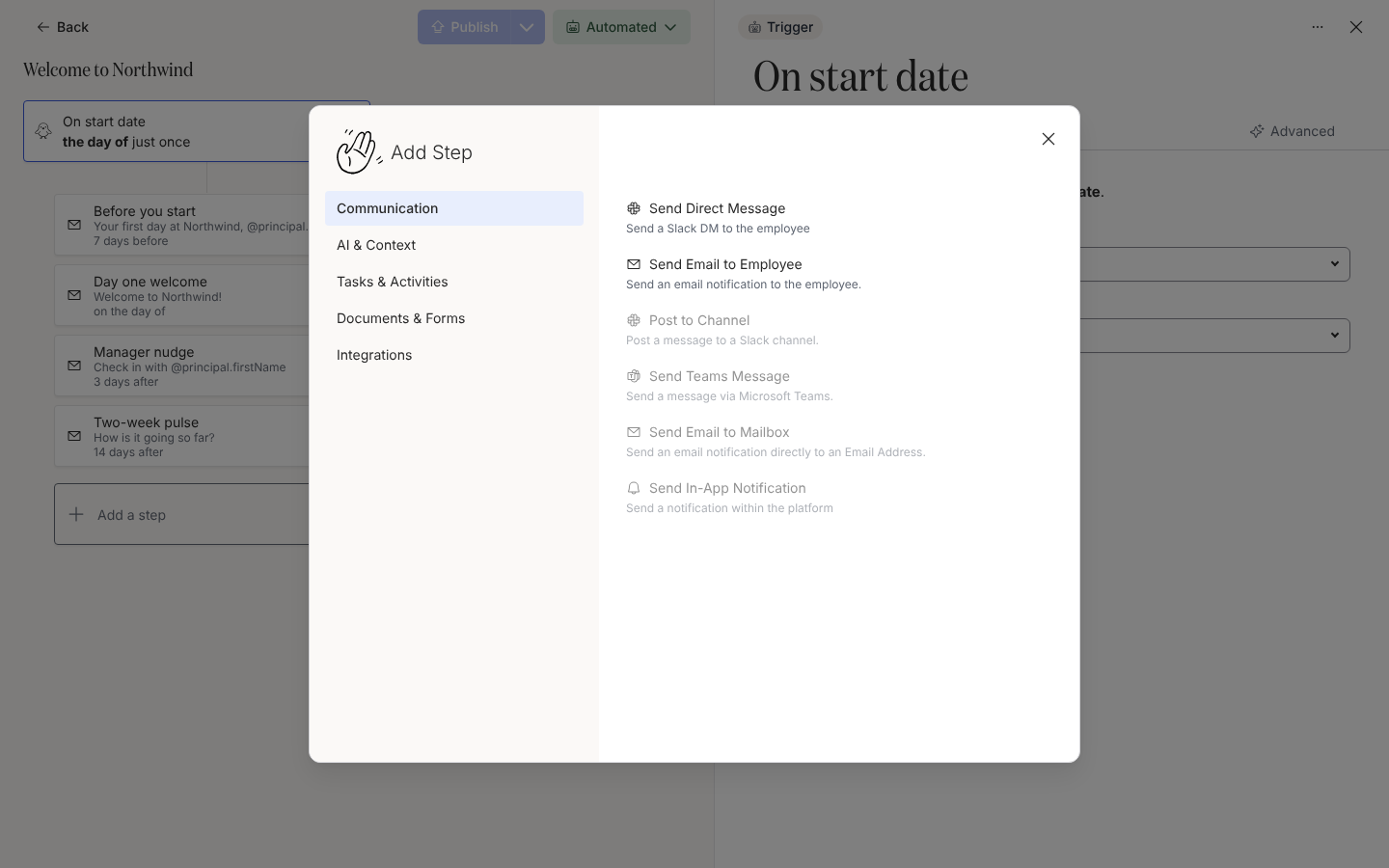
Add a stepを選びます。Add StepダイアログのCommunicationでSend Direct Messageを選びます。ステップが一覧に現れ、サイドパネルで開きます。
-
タイトルの横の鉛筆を選び、ステップに名前(例:
Day one hello)を付けて、Enterを押します。 -
Scheduleで、基準日を起点にいつ送るか、送信する時刻(at)、その時刻を読むタイムゾーン(in)を選びます。各選択肢はステップをスケジュールするで説明しています。
-
Fromで、Pyn Bot、接続済みのSlackユーザー、またはConditional Sendersの下の条件付き送信者を選びます。送信者の名前とアバターがエディターの上に表示されるので、メッセージがどう見えるかを確認できます。
-
Toで、誰が受け取るかを選びます。Employee、Buddy、HRBP、Manager、Skip-level Managerか、Conditional Recipientsの下のワークスペースで定義されたルールセットです。誰かにコピーを送るには、Toの横のCcを選び、Cc受信者を必要なだけ追加します。それぞれに、操作するボタンのない独自のコピーが届きます。受信者とCcを選ぶを参照してください。
-
メッセージを書きます。
@を入力すると@principal.preferredNameのようなトークンを挿入でき、Insert widgetでボタン、フォーム、Mention Principalのピルを入れられます。メッセージの書式を整えるを参照してください。 -
Previewを選び、Preview for principalで従業員を選んで、Send a test to yourselfを選びます。内容に問題がなければ、AdminまたはOwnerがオートメーションの上部でPublishを選びます。
確認できること
Section titled “確認できること”ステップカードにはあなたが付けたタイトルとスケジュールが表示され、サイドパネルのヘッダーにはEnabledと表示されます。テストは、あなたが選んだ送信者から、トークンがあなた向けに埋められた状態でSlackに届きます。オートメーションを公開すると、各エンロールメントはエンロールメントの下にこのステップを、送信されるまでScheduledの配信として一覧表示します。
- 送信者を選ぶ:Pyn Bot、個人のSlack送信者、認証リンクについてです。
- メッセージの書式を整える:トークン、メンション、ボタン、メディアについてです。
- チャンネルに投稿する:メッセージがチャンネル全体に向けたものであるときに使います。
- Slackにいない人にダイレクトメッセージをメールで送る:Slackアカウントを持たない人にもメッセージが届くようにします。
- Slack:ワークスペースを接続するにはこちらです。