

従業員プロフィールを読む
プロフィールは、1人についての統合されたビューです。Pynがその人へのメッセージをスケジュールするとき、そのマネージャーに送るとき、どのグループに所属するかを決めるときに使う情報です。
-
Pynで、左ナビゲーションのDirectoryを開き、その人の行を選ぶか、Searchで見つけます。
-
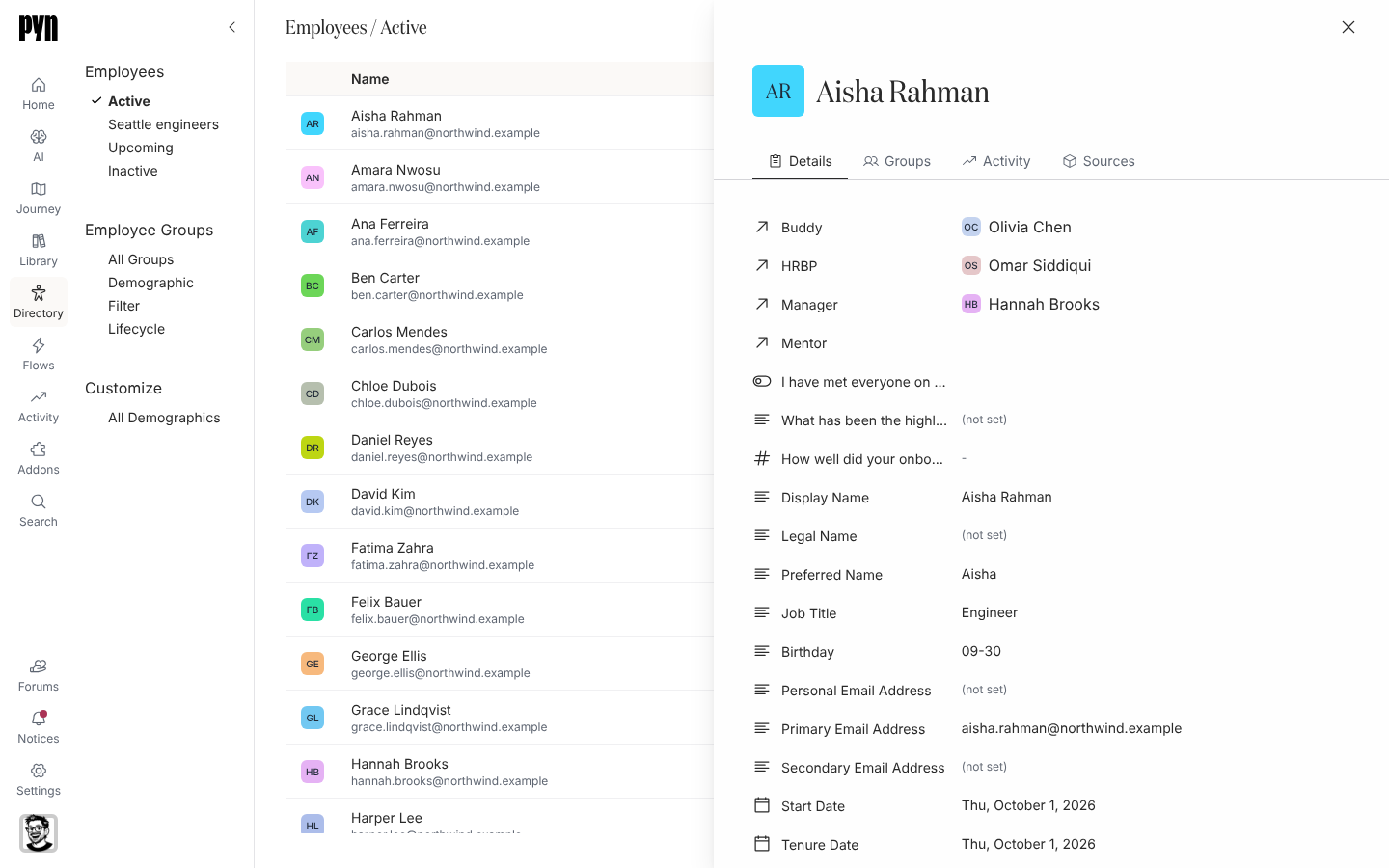
Detailsの先頭で、リレーションを読みます。Buddy、HRBP、Manager、Mentorで、それぞれ相手のプロフィールへのリンクです。
-
その下の項目を読みます。まずHRISのカスタム項目とフォームの回答、続いてDisplay Name、Legal Name、Preferred Name、Job Title、Birthday、各メールアドレス、Start Date、Tenure Date、Termination Date、Business Unit、Department、Division、Job Class、Location、Team、Locale、Time Zone、Exempt Status、Worker Type、Employee Type、Time Typeです。ソースが供給しないテキストや日付の項目は「(not set)」、Exempt Statusのような未設定の単一選択項目はNoneと表示されます。Probation End Dateはソースが供給する場合にだけ表示されます。Pynがオンにしたワークスペースでは、Teamのあとにさらに5つのWorkdayの項目が続きます。Missing Social Security Number、Orientation Date、Orientation Eligible、Over-contribution to 401k、Survey Linkで、未設定のはい/いいえ項目は空のトグルで表示されます。Country、Employment Type、Active status、LifecycleはDetailsにはありません。CountryはEmployeesテーブルの列で、ステージはGroupsにグループとして表示されます。
-
Groupsを開くと、その人が所属するすべてのグループが表示されます。部門などの属性グループ、ライフサイクルグループ、そしてその人を含むフィルター、リレーション、静的の各グループです。
-
Activityを開きます。Outstandingには、その人がアクションを完了していない配信が並びます(ない場合はNo outstanding actions)。Deliveriesにはその人に送られたすべてのメッセージが、Enrollmentsにはエンロールメントがステータスのピル付きで並びます。エンロールメントを選ぶとActivityで開きます。
-
Sourcesを開くと、プロフィールの元になったレコードがシステムごとに1つずつ表示されます。HiBobの従業員、Employee Fileの行、Slackのメンバーなどです。SourcesはPower User、Admin、Ownerに表示され、ソースのメニューにあるDisconnectはAdminとOwnerで有効です。
確認できること
Section titled “確認できること”ヘッダーにその人のアバターと名前、4つのタブ、そしてHRISやスプレッドシートで見覚えのある値が並ぶパネルです。どのソースも写真を供給しない場合、アバターにはイニシャルが表示されます。
- 従業員プロパティ:各項目の意味です。
- マネージャー、タイムゾーン、メールアドレスの抜けを直す:値が間違っているか空欄のときです。
- エンロールメントを開く:Activityタブがリンクするエンロールメントについてです。