

ライフサイクルグループを作成する
今後2週間以内に入社するのは誰か。この1か月に退職したのは誰か。ライフサイクルグループには、レコードにある日付の前後、決まった日数以内にあたる全員が入ります。BirthdayとOnboardingは、すべてのワークスペースに最初からあるライフサイクルグループで、独自のグループも追加できます。
- ワークスペースの管理者であること。
- 日付が従業員レコードにあること。ライフサイクルグループは、Birthdayのほか、Start DateやTermination Dateなどの任意の日付プロパティをもとにでき、HRISが追加するカスタムの日付フィールドも使えます。従業員プロパティに一覧があります。
-
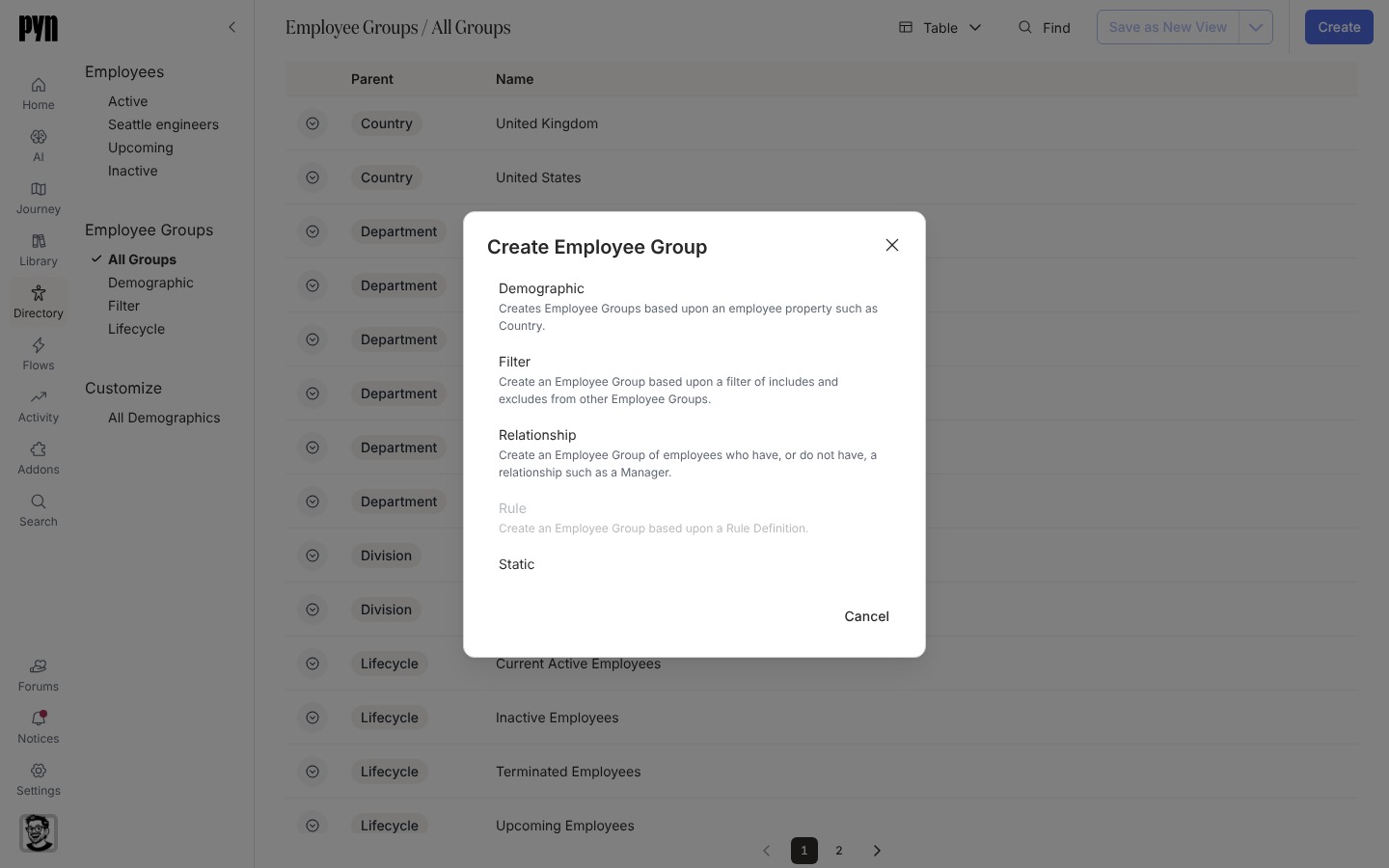
Pynで、左ナビゲーションのDirectoryを開き、Employee Groupsの下のAll Groupsを選びます。
-
Createを選び、Create Employee GroupダイアログでLifecycleを選びます。
-
Select a Date Propertyで、グループのもとになる日付を選びます。
-
Days Beforeに、従業員がその日付の何日前にグループに入るかを入力します。Days Afterに、その日付から当日を含めて何日間グループにとどまるかを入力します。新しいグループは0と1から始まり、これはその日付の当日だけを意味します。
-
Group Titleを入力するか、空のままにして日付プロパティの名前をそのまま使います。
-
Createを選びます。ダイアログに「Click done to open the new Group. Adding employees to the group may take a few minutes, depending on the size of your organization.」と表示されるので、Doneを選びます。
2つのフィールドにはそれぞれ、3,650までの整数の日数を入力できます。両方が0の間はCreateが無効のままで、Days Afterの下に「Enter at least one day before or after the date.」と表示されます。
日数またはタイトルを変更する
Section titled “日数またはタイトルを変更する”グループのパネルを開き、そのメニューを開いてEditを選びます。Edit Lifecycle Groupには同じフィールドが表示され、Date Propertyは無効になっています。Days Before、Days After、またはGroup Titleを変更して、Saveを選びます。
新しい日数を保存すると、メンバーはその後の数分間で変わります。タイトルだけを変えても、メンバーは変わりません。BirthdayとOnboardingも同じ方法で編集します。
確認できること
Section titled “確認できること”グループのパネルが開き、「Group Employees:」の上にDate Property、Days Before、Days Afterが表示されます。ダイアログに書かれた数分が経つと、「Group Employees:」に今日の時点で期間内にいる全員が並びます。グループは、一覧が次に読み込まれたときにAll GroupsとLifecycleビューに表示されます。
グループをオートメーションのオーディエンスに使うか、Group Changeトリガーをこのグループに向けて、期間に入った人をその都度エンロールします。期間を広げると新たに一致する人が追加され、このグループを監視するGroup Changeトリガーは、その一人ひとりを新しく入った人として扱います。
- グループの種類:各種類のグループの評価のされ方と、すべてのワークスペースに最初からあるグループです。
- グループ変更トリガーを設定する:誰かがグループに入った、または抜けたときにフローを始めます。
- 従業員プロパティ:グループのもとにできる日付プロパティです。
- オートメーション:グループへの送信です。