

30分でワークスペースをセットアップする
目標:従業員を把握し、メッセージを送れて、自社らしい見た目で、オートメーションが1つ動いているワークスペース。 所要時間:約30分。加えて、HRISやSlackの管理者の承認にかかる時間。 完成形:HomeのGet started with Pynの下の最初のステップにDoneが付き、Directoryに従業員がいて、Settingsに送信者があり、少なくとも1人のチームメイトを招待済みで、フローがAutomatedまたはVerificationモードで動いている状態。
あなたはOwnerまたはAdminです。まだワークスペースを作成していない場合は、先にワークスペースを作成するを行ってください。1分で終わり、Homeにはこのチュートリアルが沿うセットアップのステップが並びます。
第1章:従業員を取り込む
Section titled “第1章:従業員を取り込む”Pynのすべては従業員レコードを起点にします。開始日、マネージャー、タイムゾーン、メールアドレスです。PynはこれらをHRISから、またはアップロードしたスプレッドシートから読み取ります。
-
Pynで左のナビゲーションからSettingsを開きます。IntegrationsのInstalledが開きます。
-
ワークスペースをBambooHR、HiBob、Rippling、WorkdayのいずれかをHRISとして作成した場合、そのタイルはすでにInstalledの下に非アクティブの状態で表示されています。タイルを選び、お使いのシステムの接続ダイアログに従ってください。連携にはHRISごとのページがあり、それぞれに必要な認証情報が書かれています。
-
それ以外の場合は、左のレールでAvailableを選び、お使いのHRISのタイルを選びます。タイルにカーソルを合わせるとClick to Installと表示されます。
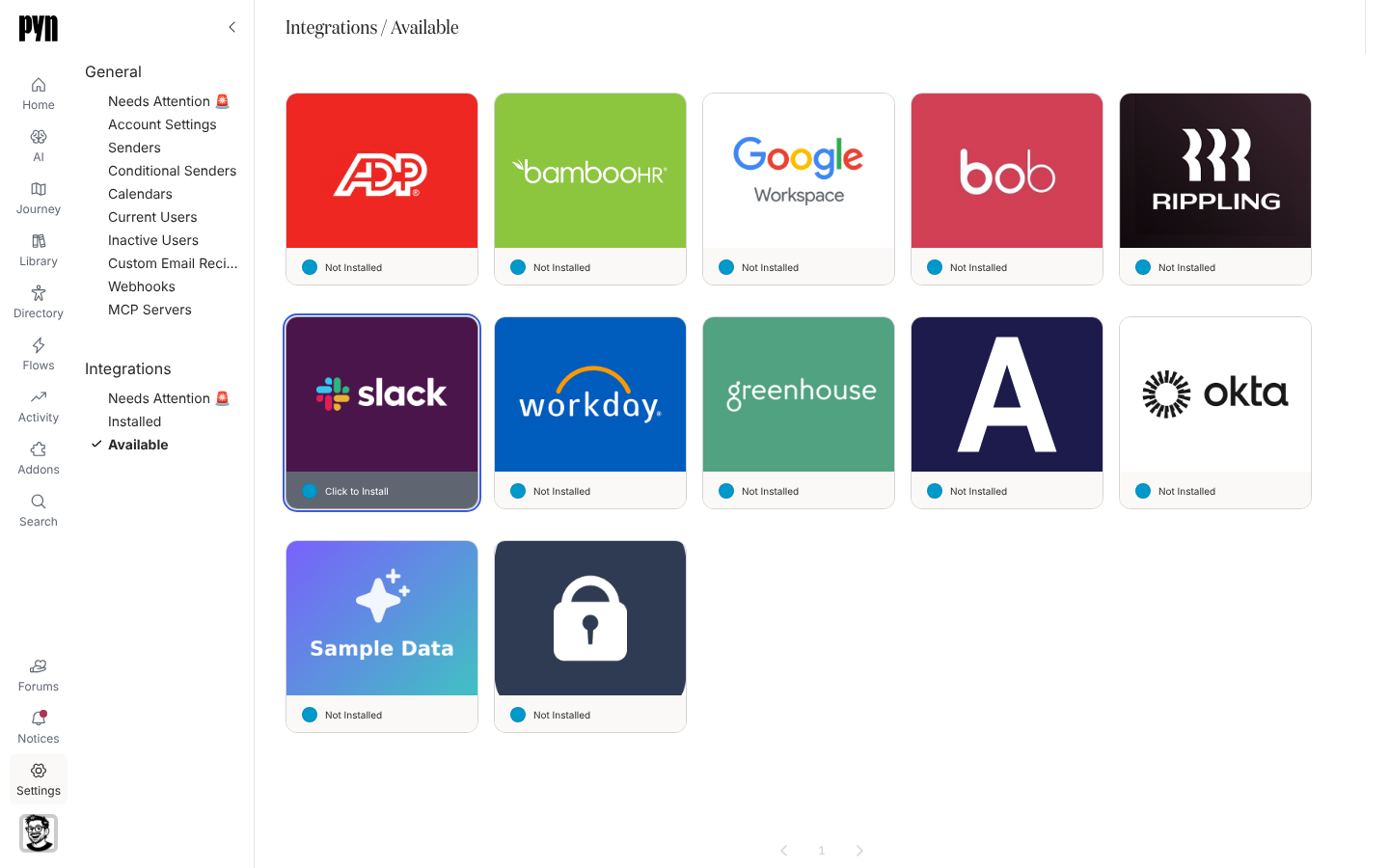
Settings、Integrations、Availableには接続できるすべてのシステムが並びます。タイルにカーソルを合わせるとClick to Installと表示されます。 -
接続するHRISがない場合は、Installedの下のEmployee Fileタイルを選びます。パネルのバナーでDownload Sample Fileを選び、列を埋めてからUploadを選んでファイルを選択します。成功するとバナーに「Success! Uploaded N records.」と表示され、Directoryへ案内されます。
-
左のナビゲーションからDirectoryを開き、Employees、Activeの下に従業員が並んでいることを確認します。アップロードや初回同期のあとの処理には1、2分かかります。
第2章:送信に使うチャンネルを接続する
Section titled “第2章:送信に使うチャンネルを接続する”Pynは送信者として送信します。SlackやTeamsのユーザーまたはボット、Google WorkspaceやMicrosoft 365のメールボックス、あるいは検証済みのメールアドレスです。
-
Settings、Integrations、Availableに戻り、Slack(またはMicrosoft Teams)を選び、開いたメッセージングワークスペースでPynアプリを承認します。接続を開始できない場合はPynがその旨を表示し、サポートへの連絡を求めます。
-
メールの場合は、左のレールでGeneral、Sendersの順に選びます。Add、Add Email Sender(検証済みメール送信者が有効なワークスペースで表示されます)の順に選びます。Add new email senderで
HR TeamのようなSender NameとEmail Addressを入力し、Addを選びます。一覧で新しい送信者を開き、Send Verification Emailを選びます。 -
検証メールを開き、Verify Email Addressを選びます。開いたページでVerify Emailを選ぶとEmail Verifiedと表示され、Sendersに戻ると送信者のステータスがアクティブになります。
-
あるいは、Add Google Email Sender、またはMicrosoft 365が有効なワークスペースではAdd Microsoft 365 Email Senderを選び、所有する実際のメールボックスから送信します。
第3章:会社情報とテーマを設定する
Section titled “第3章:会社情報とテーマを設定する”-
SettingsのGeneralの下でAccount Settingsを選びます。Company Name(
company.nameトークンで使われます)とTime Zone(独自のタイムゾーンを持たない従業員に使われます)を確認します。 -
Generalの下にThemeが表示される場合(Pynがワークスペースごとに有効にします)、それを選びます。Logoの横のUploadを選んでロゴを選択し、Show Logo in Emailsをオンにしてから、CTA Color、CTA Text Color、Link Color、Font Family、Font Sizeを設定します。右側のPreviewは変更に合わせて更新されます。
第4章:チームを招待する
Section titled “第4章:チームを招待する”-
SettingsのGeneralの下でCurrent Usersを選び、右上のInviteを選びます。
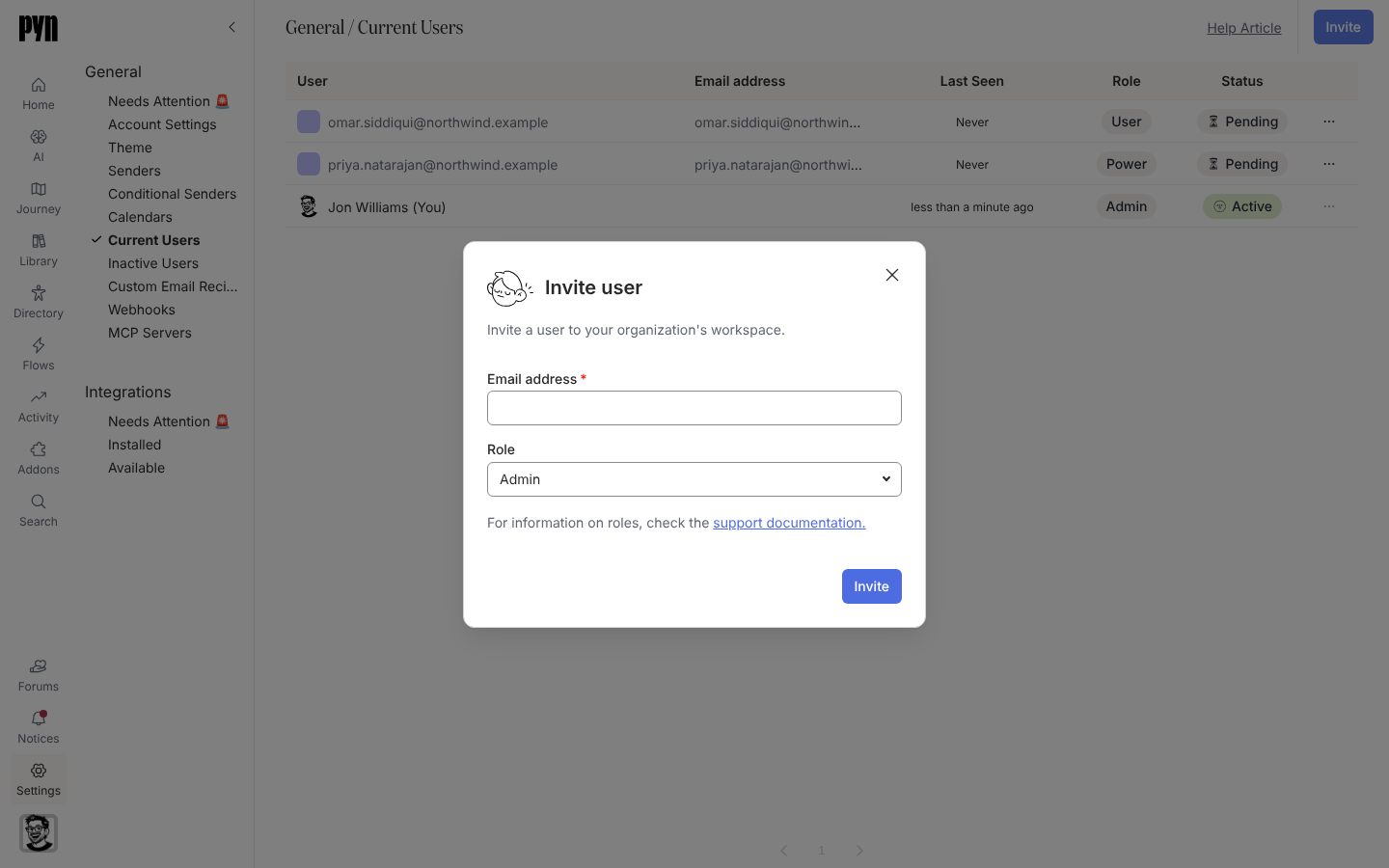
Settings、Current Usersから開いたInvite userダイアログ。 -
Email addressを入力し、Role(Admin、Power User、またはLimited User)を選び、Inviteを選びます。ダイアログに「Success!」と表示され、その人は初めてサインインするまでステータスPendingで表示されます。
ロールについてはチームを招待するで説明しています。一覧表はロールと権限にあります。
第5章:最初のフローをオンにする
Section titled “第5章:最初のフローをオンにする”-
左のナビゲーションからFlowsを開きます。Automationsビューには、ワークスペースのオートメーションがジャーニー順に並び、最初の列にそれぞれの節目が表示されます。
-
オートメーションを選んで開きます。最初のフローには、勤続記念日や歓迎メッセージのような日付ベースのものが最も簡単です。
-
各ステップのカードを順に選び、サイドパネルで送信者、受信者、スケジュールを確認します。第2章で接続した送信者を選びます。
-
右上のUse Thisを選びます。「Select how you would like this flow to operate:」で、送信前に各エンロールメントを確認するならVerificationを、そのまま動かすならAutomatedを選びます。
-
左のナビゲーションからActivityを開きます。トリガーが発火すると、エンロールメントがEnrollments、All Enrollmentsの下に表示されます。Verificationモードでは、一時停止を解除するまでNeeds Reviewで待機します。
確認できること
Section titled “確認できること”Homeで、Connect your HR data、Invite your team、Turn on your first automationがDoneと表示されます。Directoryには従業員が並び、Settings、Sendersにはアクティブな送信者が表示され、FlowsにはInactive以外のモードのオートメーションが1つ表示されます。無料プランのワークスペースでは、最初のオートメーションがオンになるとFlowsにバナーが表示されます。プランと各プランで使える機能を参照してください。
次のステップ
Section titled “次のステップ”- 実際のオンボーディングフローを一歩ずつ作る:初日オンボーディングを最初から最後まで立ち上げる。
- 社内に何が始まるかを伝える:導入を社内に周知する。
- どこでも使うテーブルの操作を学ぶ:ビュー、フィルター、検索、エクスポート。
- ワークスペースを作成する:このチュートリアルの前のステップです。
- セットアップチェックリストを完了する:各ステップにDoneが付く仕組みです。
- 連携:各HRISとメッセージング連携の詳細です。
- Settings:送信者、テーマ、ユーザー、アカウント設定についてです。